

Como desvirar a tela do notebook? Veja como fazer de forma simples e rápida
A tela virou do nada? Aprenda como desvirar a tela do notebook sem dificuldades

A tela do notebook virou de cabeça para baixo de repente? Isso pode acontecer facilmente, seja por um atalho de teclado pressionado sem querer ou por alguma configuração alterada sem perceber. Apesar de parecer complicado, a solução é simples.
Quer evitar dor de cabeça? Aprenda como desvirar a tela do notebook de forma rápida e prática. Aqui, você vai descobrir tanto os atalhos de teclado que corrigem a rotação da tela quanto o passo a passo para ajustar isso nas configurações do sistema.
Assim, você evita que isso aconteça novamente e já sabe como resolver caso ocorra!
Aproveite e veja também dicas de notebooks ultrafinos, notebooks bons e baratos e indicações de notebooks para edição de vídeo.
Como desvirar a tela do notebook ou PC pelos atalhos?
A forma mais fácil de resolver a questão da tela invertida é através das teclas de atalho no teclado. Para voltar ao modo Paisagem tradicional, basta usar o comando abaixo:
- Aperte simultaneamente Ctrl + Alt + Seta para cima.
Assim, você irá desvirar a tela do notebook imediatamente para a posição original. Para virá-la em outras posições, é possível utilizar os comandos:
- Ctrl + Alt + Seta para direita: a tela fica na vertical, da direita para a esquerda
- Ctrl + Alt + Seta para esquerda: a tela fica na vertical, mas da esquerda para a direita
- Ctrl + Alt + Seta para baixo: a tela fica na horizontal, porém de cabeça para baixo
Como desvirar a tela do notebook pelo painel de controle?
Se a tela do notebook travou de cabeça para baixo e você prefere um método mais tradicional para resolver, o painel de controle pode ser a melhor escolha.
Basta acessar o painel de controle do seu notebook, ir até as Configurações de exibição e ajustar a orientação da tela para o modo Paisagem. Assim, você consegue desvirar a tela do notebook de forma simples e segura, sem depender de atalhos de teclado.
Siga os seguintes passos:
- Passo 1. Vá até a área de trabalho e clique com o botão direito do mouse
- Passo 2. Selecione a opção “Configurações de exibição”
- Passo 3. Corra a barra de rolagem até a opção “Orientação”
- Passo 4. Escolha o modelo “Paisagem”
- Passo 5. Corra a barra de rolagem até a opção “Orientação”
- Passo 6. Escolha o modelo “Paisagem.
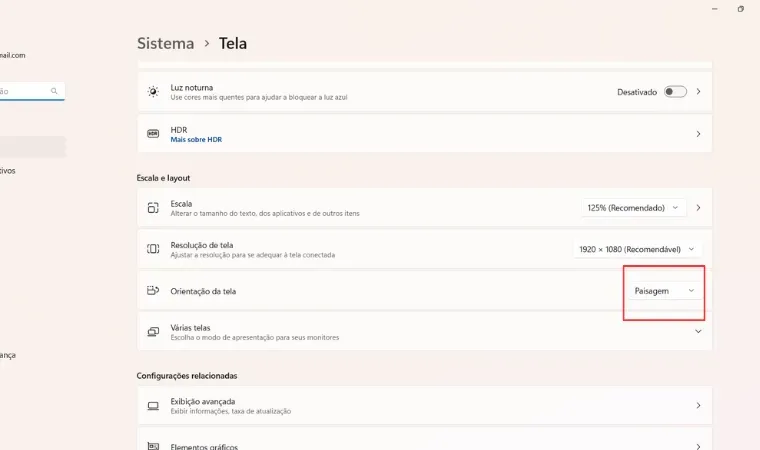
Pronto! Dessa maneira sua tela voltará ao normal. As outras opções disponíveis nesse menu são as mesmas que as teclas de atalho oferecem.
Também não deixe de aprender a espelhar a tela do celular no notebook com Windows 10!
Como desvirar a tela do notebook da Apple
Os MacBooks também oferecem uma solução simples para quando a tela do notebook vira de cabeça para baixo. Você já conferiu as orientações da página de suporte da Apple?
Dependendo do modelo do seu monitor, é possível ajustar a rotação da tela diretamente nas configurações do sistema.
Por exemplo, se você usa um monitor panorâmico, mas prefere trabalhar com a tela na vertical, pode girar a imagem em 90 graus e, se for o caso, até girar fisicamente o monitor. Essa é uma alternativa prática para quem quer personalizar o uso do MacBook ou corrigir rapidamente quando a tela do notebook travou em uma posição diferente.
Siga os passos abaixo:
- Passo 1. No Mac, selecione o menu Apple > “Ajustes do Sistema” e clique em “Telas” na Barra Lateral
- Passo 2. Clique no menu local ao lado de “Rotação” e escolha quantos graus deseja girar a imagem do monitor
- Passo 3. Na caixa de diálogo exibida, clique em “Confirmar”
- Passo 4. Para retornar a imagem à sua rotação original, clique no menu local “Rotação” e escolha “Padrão”
Pronto! Agora que você já sabe configurar a rotação da sua tela no notebook, confira mais artigos com outras dicas para ajudar no seu dia a dia no computador!
Veja como fazer organograma no Word, como saber o modelo do seu notebook e saiba o que fazer quando o notebook trava.
Qual a tecla para desvirar a tela do notebook?
Para isso, basta apertar simultaneamente Ctrl + Alt + Seta para cima.
Como evitar que a tela do notebook vire sozinha novamente?
Evite pressionar combinações de teclas desconhecidas e, se possível, desative os atalhos de rotação nas configurações do driver de vídeo.
Desvirar a tela pode danificar meu notebook?
Não, a rotação da tela é apenas uma configuração de software e não causa danos ao hardware.
Como tirar a inversão da tela do notebook?
Você pode usar o atalho Ctrl + Alt + Seta para cima ou então ir até o Painel de Controle e manualmente alterar as configurações de tela.
Como voltar a tela do notebook para o normal?
O atalho no teclado é apertar ao mesmo tempo as teclas Ctrl + Alt + Seta para cima, já pelas Configurações, basta clicar com o botão direito no Desktop, acessar as “Configurações de exibição”, ir até a opção “Orientação” e selecionar “Paisagem”.
Conheça os melhores notebooks de 2025 e os melhores notebooks gamer do ano.
