

Como fazer organograma no Word: Passo a passo fácil
Aprenda como fazer organograma no Word de forma simples e rápida


Organogramas são ferramentas essenciais para visualizar a hierarquia de uma empresa, equipe ou projeto, facilitando a comunicação e a organização interna. Seja para definir cargos, setores ou funções dentro de uma estrutura, contar com um organograma bem estruturado ajuda a deixar as informações mais claras e acessíveis.
O Microsoft Word é uma das opções mais práticas para criar organogramas, pois oferece ferramentas intuitivas, modelos prontos e diversas opções de personalização. Com poucos cliques, é possível adicionar, editar e organizar os elementos para deixar o documento profissional e bem estruturado.
Acompanhe o passo a passo como criar um organograma no Word Online, desde a inserção do diagrama até a personalização final, garantindo um resultado visualmente agradável e funcional.
- Melhor notebook: Descubra qual é o melhor notebook para suas necessidades.
- Como tirar print da tela do notebook: Aprenda a capturar a tela do seu notebook de forma fácil.
Passo 1: Acesse o Word Online e Abra um Novo Documento
- Acesse o Word Online e faça login com sua conta Microsoft.
- Clique em "Novo Documento em Branco" para começar.
Passo 2: Insira um Organograma com o SmartArt
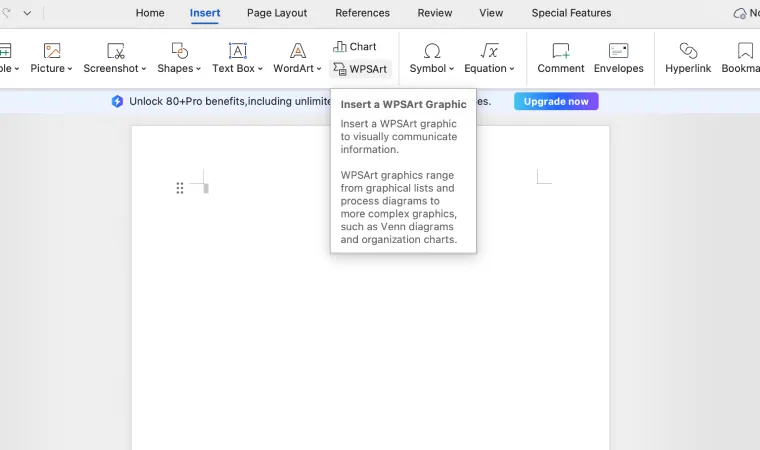
- No menu superior, clique em "Inserir".
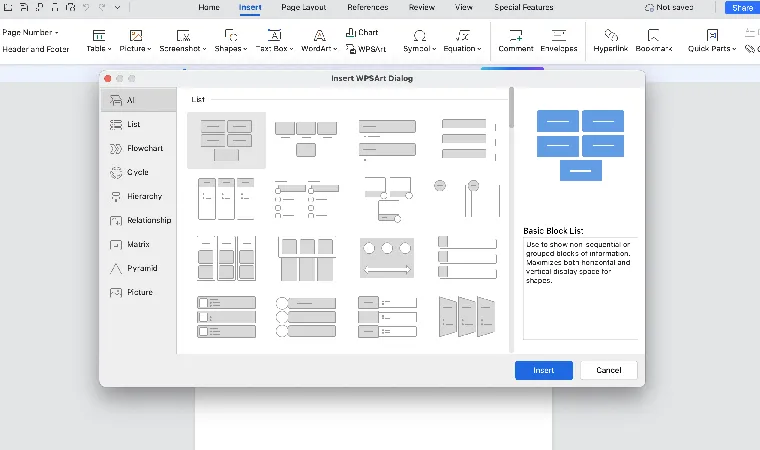
- Selecione "SmartArt" e, na nova janela, vá até a categoria "Hierarquia".
- Escolha o modelo de organograma que mais se adapta à sua necessidade. O mais comum é "Organograma".
- Clique em "OK" para adicioná-lo ao documento.
Passo 3: Edite os Nomes e Estrutura do Organograma
- Clique nos blocos do organograma e substitua o texto pelos nomes dos cargos ou setores da sua empresa.
- Se precisar adicionar mais cargos, clique em um dos blocos e vá até "Adicionar Forma" no menu superior. Você pode adicionar um:
- Acima (superior na hierarquia).
- Abaixo (subordinado).
- Ao lado (mesmo nível hierárquico).
Passo 4: Personalize o Estilo e as Cores
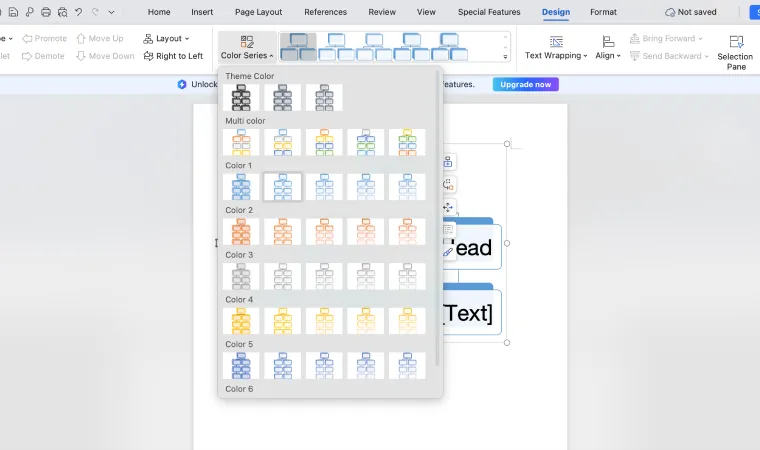
- Com o organograma selecionado, vá até a aba "Design" do SmartArt.
- Escolha um estilo de organograma e uma combinação de cores que se adapte ao seu projeto.
- Para alterar a cor de um bloco específico, clique nele e vá em "Preenchimento de Forma".
Passo 5: Ajuste o Tamanho e a Posição
- Para redimensionar o organograma, clique nas bordas e arraste até o tamanho desejado.
- Caso precise reposicionar o organograma dentro do documento, clique nele e arraste para a área desejada.
Passo 6: Salve e Exporte o Documento
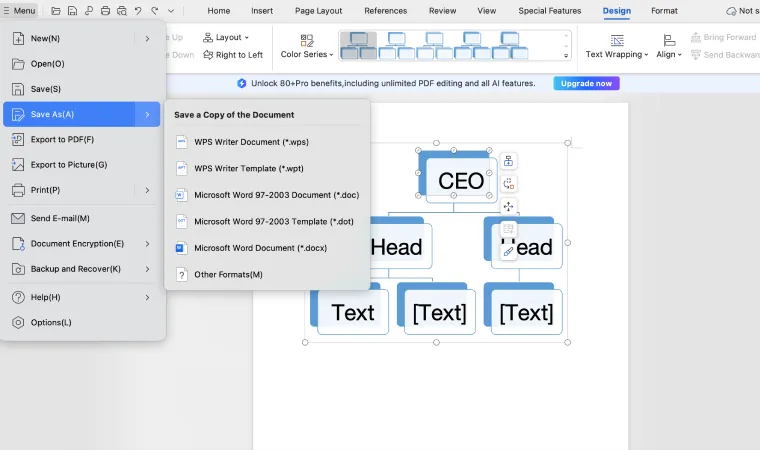
- Para salvar, clique em "Arquivo" > "Salvar Como" e escolha um nome para o documento.
- Se precisar compartilhar, vá em "Arquivo" > "Compartilhar" e selecione a opção desejada.
- Como desvirar tela notebook: Resolva o problema da tela invertida do seu notebook rapidamente.
- Como saber o modelo do meu notebook: Identifique o modelo do seu notebook com este guia.
Dicas Extras para Criar um Organograma Profissional no Word
- Utilize um design limpo e objetivo para facilitar a leitura.
- Escolha cores que combinam com a identidade visual da empresa.
- Revise a estrutura para garantir que as informações estejam corretas.
Criar um organograma no Word Online é rápido e prático, permitindo uma visualização clara da hierarquia e uma comunicação mais eficiente dentro da organização.
Agora que você já sabe como fazer um organograma no Word, aproveite para testar diferentes modelos e personalizações conforme sua necessidade.
- O que fazer quando o notebook trava: Soluções práticas para quando seu notebook trava.
- Como colocar ponto de interrogação no notebook: Veja como inserir ponto de interrogação no seu notebook.
- Como ativar a câmera do notebook: Ative a câmera do seu notebook com estas instruções.
Como criar um organograma no Word de forma rápida?
Para criar um organograma no Word, vá até "Inserir" > "SmartArt" > "Hierarquia" e escolha o modelo de organograma. Depois, edite os textos e personalize a estrutura conforme necessário.
Sim. No Word Online, é possível criar organogramas utilizando o recurso SmartArt, acessando a aba "Inserir" > "SmartArt" e escolhendo a categoria Hierarquia.
Sim. Após inserir o organograma, acesse a aba "Design" do SmartArt para escolher cores, estilos e formatos que se ajustem à identidade visual desejada.
Como adicionar mais cargos ou setores ao organograma no Word?
Clique em um dos blocos do organograma, vá até a aba "Design" do SmartArt e selecione "Adicionar Forma" para incluir novos cargos ou setores na hierarquia.
É possível salvar ou compartilhar um organograma feito no Word?
Sim. Para salvar, vá em "Arquivo" > "Salvar Como" e escolha um formato de arquivo. Para compartilhar, selecione "Arquivo" > "Compartilhar", onde você pode enviar o documento por e-mail ou gerar um link.
