

Como fazer assinatura digital no Word: guia rápido e prático
Torne seus documentos mais seguros ao saber como fazer assinatura digital no Word


Saber como fazer assinatura digital no Microsoft Word permite autenticar documentos de forma segura, garantindo sua integridade e autenticidade. Siga nossas indicações de passo a passo e torne seus documentos mais seguros.
- Use o Word em qualquer ambiente com os melhores notebooks com teclado retroiluminado!
Como fazer assinatura digital no Word
Para garantir uma assinatura válida, primeiro você deve ter um certificado digital válido, que pode ser obtido por meio de uma autoridade certificadora. Isso deverá ser feito antes de inserir sua assinatura no Word. O Word até oferece certificados automáticos, mas eles não são tão confiáveis pois não têm reconhecimento oficial.
Primeiro, abra o documento do Word no qual deseja adicionar a assinatura digital, então, clique na guia “Arquivo” e acesse o menu “Informações”.
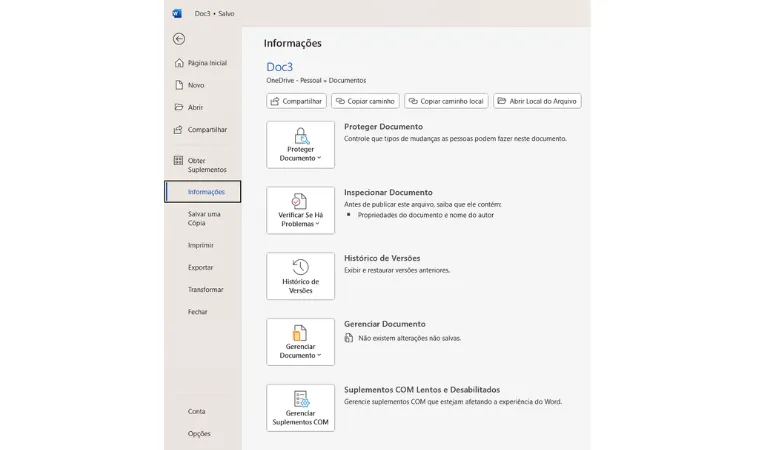
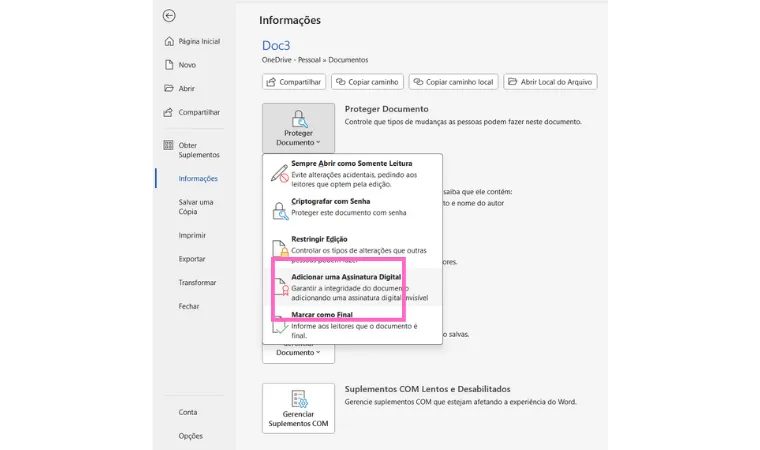
Em “Informações”, selecione a opção “Proteger Documento” e escolha a opção "Adicionar uma Assinatura Digital".
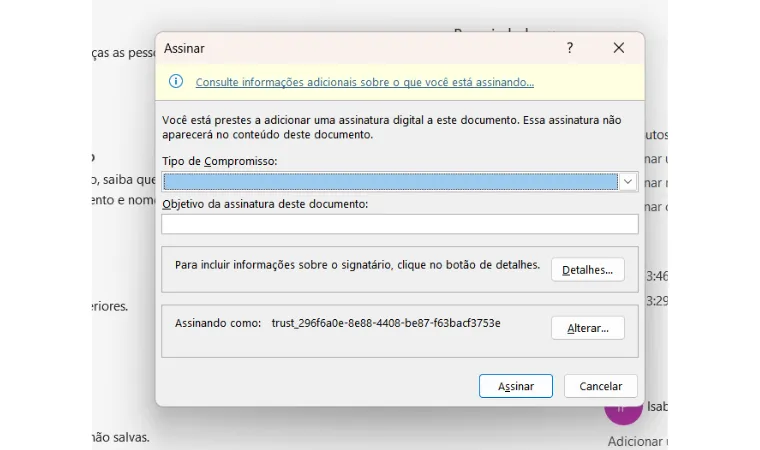
Então, você deve preencher a caixa que irá aparecer, que inclui a opção de adicionar mais detalhes como endereço, cargo, cidade e país. O Word exibirá uma lista de certificados digitais disponíveis. Selecione o certificado correto e clique em "Assinar".
Após a assinatura, o documento será marcado como "Assinado" e qualquer alteração posterior invalidará a assinatura e exigirá uma nova. Salve o documento para concluir o processo. É importante lembrar que essa assinatura digital tem validade jurídica apenas se o certificado for reconhecido.
- Aprenda a usar mais do pacote Office com nosso tutorial que ensina como criar slides no PowerPoint!
Como fazer assinatura digital no Word de forma manuscrita
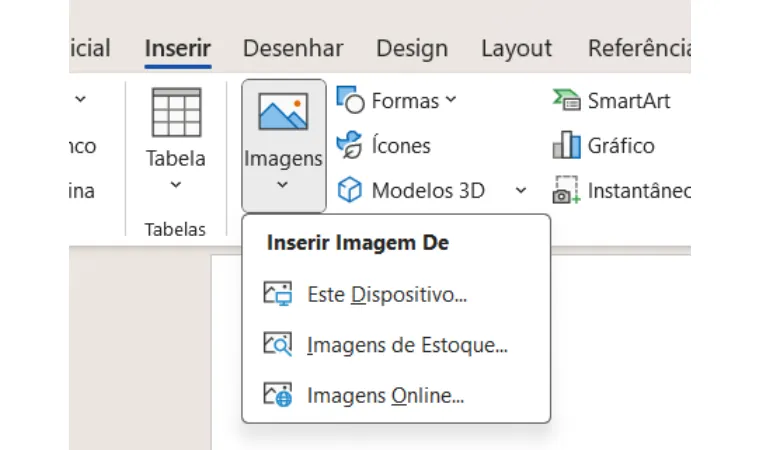
Para isso, você precisa ter sua assinatura escaneada e salva num formato como .bmp, .jpg ou .png. Depois de ter essa assinatura, abra o arquivo de imagem no Word através da aba “Inserir”.
Então, selecione a imagem e, em “Formato da Imagem”, selecione “Cortar” e utilize a ferramenta para ajustar a imagem.
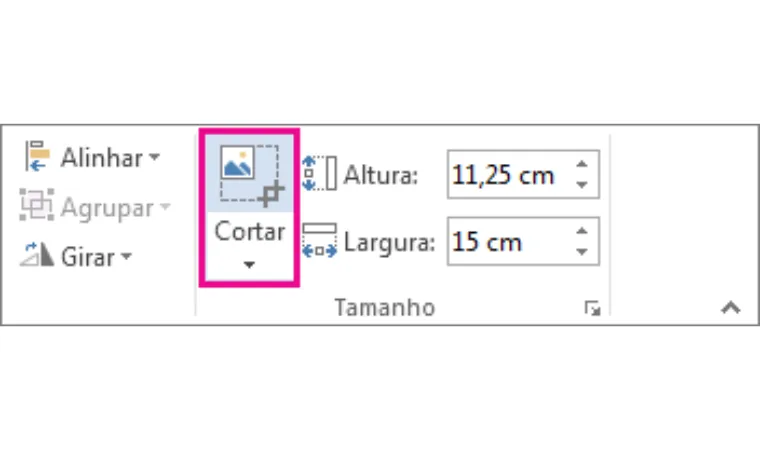
Caso queira deixar a imagem já salva para utilizar novamente, clique com o botão direito do mouse sobre ela e selecione “Salvar como Imagem” para guardar como um arquivo separado. Então, em outros documentos que desejar assinar, basta selecionar Inserir > Imagens.
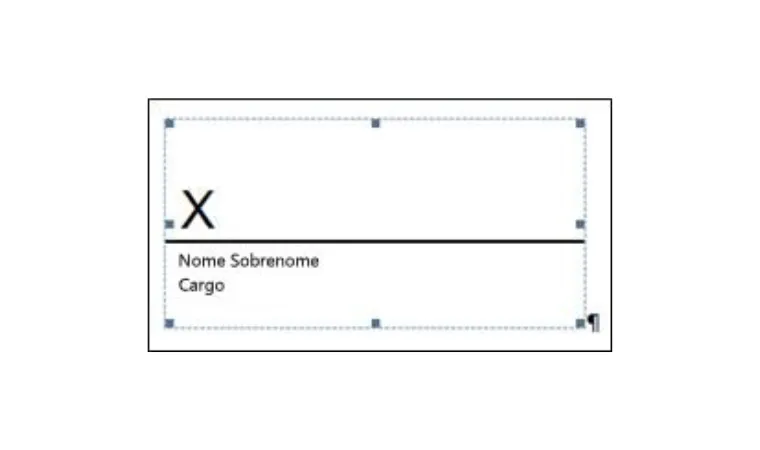
No documento, clique com o botão direito do mouse na linha de assinatura e selecione “Assinar”. Em seguida, siga uma das opções abaixo:
Para adicionar uma versão impressa da sua assinatura, digite seu nome na caixa ao lado do X.
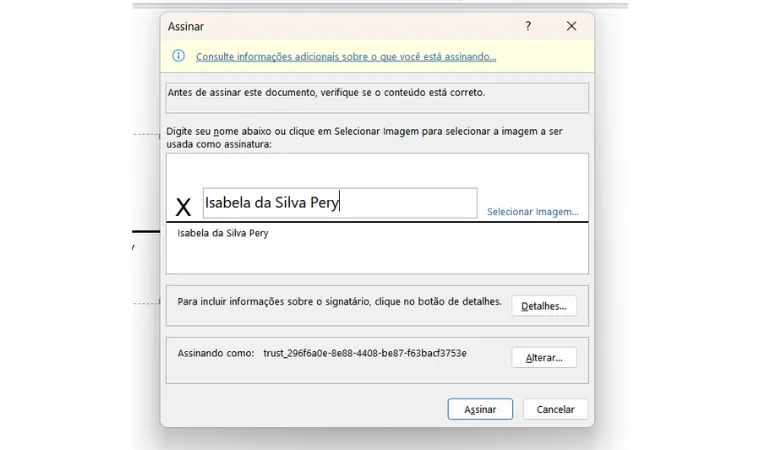
Para utilizar uma imagem da sua assinatura escrita, escolha “Selecionar Imagem”. Na caixa “Inserir Imagens”, selecione a localização do arquivo da imagem da assinatura e escolha o arquivo certo. Então clique em “Assinar”.
Chegamos ao fim do nosso tutorial, mas não deixe de conferir outras dicas como os melhores notebooks até 2.000 reais e o melhor notebook para edição de vídeo ou com o melhor processador, para uma máquina mais potente.
Primeiro, você deve ter uma assinatura digital certificada oficialmente, então você pode escolher na guia Arquivo a opção Informações e então Proteger Apresentação e Adicionar uma Assinatura Digital. Ou então também é possível adicionar uma assinatura manuscrita escaneando a sua assinatura num papel.
Como fazer um documento com assinatura digital?
Abra o documento do Word no qual deseja adicionar a assinatura digital, então, clique na guia “Arquivo” e acesse “Informações”. Em “Informações”, selecione a opção “Proteger Documento” e escolha a opção "Adicionar uma Assinatura Digital".
Preencha a caixa que irá aparecer, o Word exibirá uma lista de certificados digitais disponíveis, selecione o certificado correto e clique em "Assinar".
Abra o documento Word e clique onde deseja adicionar sua assinatura, vá na guia “Desenhar”, selecione a ferramenta de caneta ou lápis desejada e desenhe sua assinatura usando o mouse ou caneta na tela touchscreen.
Primeiro, você deve ter uma assinatura digital certificada oficialmente, então você pode escolher na guia Arquivo a opção Informações e então Proteger Apresentação e Adicionar uma Assinatura Digital.
