Thunderbolt: tudo sobre as conexões usadas nos dispositivos Apple
Mais rápida que a USB-C, a interface Thunderbolt se destaca pela versatilidade


Thunderbolt é uma das diversas tecnologias de interface que permitem conectar periféricos e outros dispositivos a computadores e notebooks, assim como a USB. As principais vantagens do recurso são a versatilidade e a velocidade muito alta de transferência de dados, que chega a mover até 40Gb por segundo na versão mais recente, a Thunderbolt 4. É possível até mesmo transmitir imagens para monitores externos usando um cabo Thunderbolt.
Hoje em dia, é comum encontrar portas Thunderbolt em dispositivos da Apple, como Mac, MacBook e iPad. Apesar dos cabos Thunderbolt 4 e Thunderbolt 3 serem idênticos ao cabo USB-C, as interfaces contam com algumas diferenças importantes. Para explicar como a tecnologia funciona, preparamos este artigo completo com todos os detalhes que você precisa saber sobre a interface.
O que é uma porta Thunderbolt?
Assim como a porta USB, a porta Thunderbolt pode ser utilizada para transferir dados entre dois dispositivos. Esses dados podem ser desde arquivos tradicionais até imagens em resolução 4K. A entrada Thunderbolt tem o mesmo formato da entrada USB-C, mas isso não significa que as interfaces funcionam da mesma forma. Na verdade, elas são bastante diferentes.
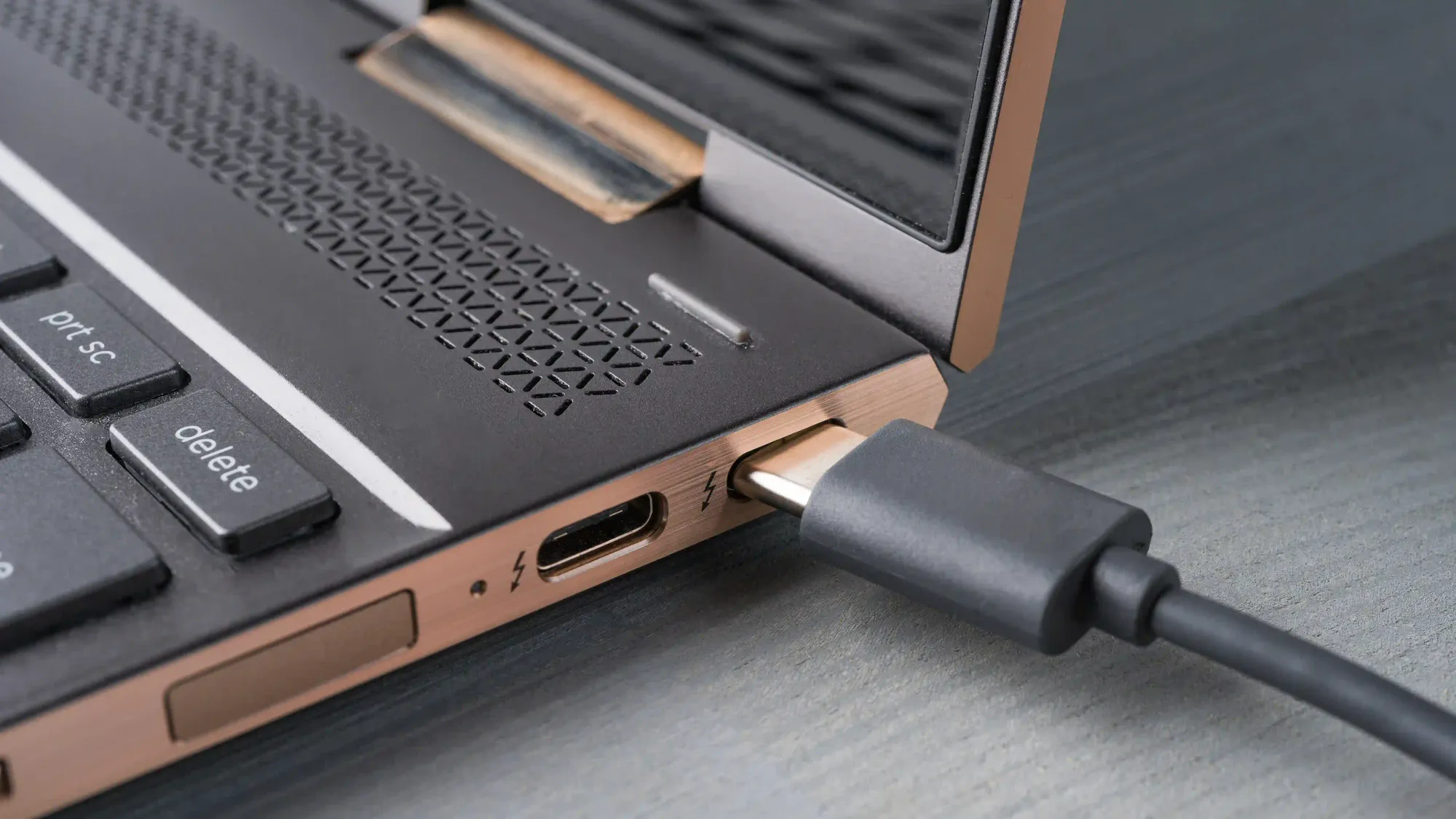
A primeira versão da Thunderbolt foi lançada pela Intel, com ajuda da Apple, em 2011. As duas primeiras gerações da interface utilizavam conectores no formato Mini DisplayPort. Apenas com a chegada da Thunderbolt 3, em 2015, é que o cabo passou a ser idêntico ao USB-C. O formato se repetiu na Thunderbolt 4, em 2020, e segue assim até hoje.
A versatilidade da Thunderbolt é o que mais chama atenção. Ela funciona, ao mesmo tempo, como interface de transferência de dados, PCI Express (PCIe), DisplayPort e ainda permite carregar outros dispositivos.
Por ser uma criação da Intel e da Apple, a Thunderbolt está presente nos melhores MacBooks, assim como nos melhores iPads. Infelizmente, mesmo os melhores iPhones, como o iPhone 14, não suportam a tecnologia Thunderbolt.
Isso acontece porque a Apple mantém o conector Lightning em seus celulares. Se você não se importar em ter um celular com suporte a Thunderbolt, dá para encontrar boas opções de iPhone barato no mercado.
Também é possível encontrar entradas Thunderbolt entre os melhores notebooks do mercado. Porém, somente os computadores equipados com processadores Intel de gerações mais recentes suportam o recurso. Por aqui na seção de conteúdo do Buscapé, nós já ensinamos, inclusive, a como escolher um notebook para comprar.
Qual a diferença entre Thunderbolt e USB-C?
Apesar de terem o mesmo formato, a Thunderbolt e a USB-C têm algumas diferenças importantes. As portas USB-C tradicionais suportam apenas o protocolo USB 3.1 — ou seja, a interface tem largura de banda suficiente para transferir arquivos a até 10Gb por segundo. Já a interface Thunderbolt 4 suporta os seguintes recursos:
- Velocidade de transferência de 40Gb por segundo;
- Conexão com até dois monitores 4K ou um monitor 5K com áudio;
- Áudio nativo;
- Compatibilidade com portas Thunderbolt 3.
Vale mencionar que uma porta USB-C tradicional não aceita conexões Thunderbolt, porém portas Thunderbolt 3 e 4 podem funcionar como interfaces USB-C. Isso significa que você pode usar uma porta Thunderbolt 3 ou 4 para passar fotos do iPhone para o PC ou notebook, por exemplo.
O que ligar na porta Thunderbolt?
Entre os dispositivos que podem ser conectados a uma entrada Thunderbolt estão:
- Dispositivos Thunderbolt, incluindo docks, hubs, telas, discos de armazenamento e placas de captura de vídeo;
- Monitores externos, sendo que uma porta Thunderbolt 4 pode ligar até duas telas de resolução 4K e frequência de 60Hz;
- SSDs externos com suporte à tecnologia;
- Dispositivos PCIe, como placas de captura de vídeo;
- Modens de internet;
- Celulares e notebooks para carregamento até 100W.
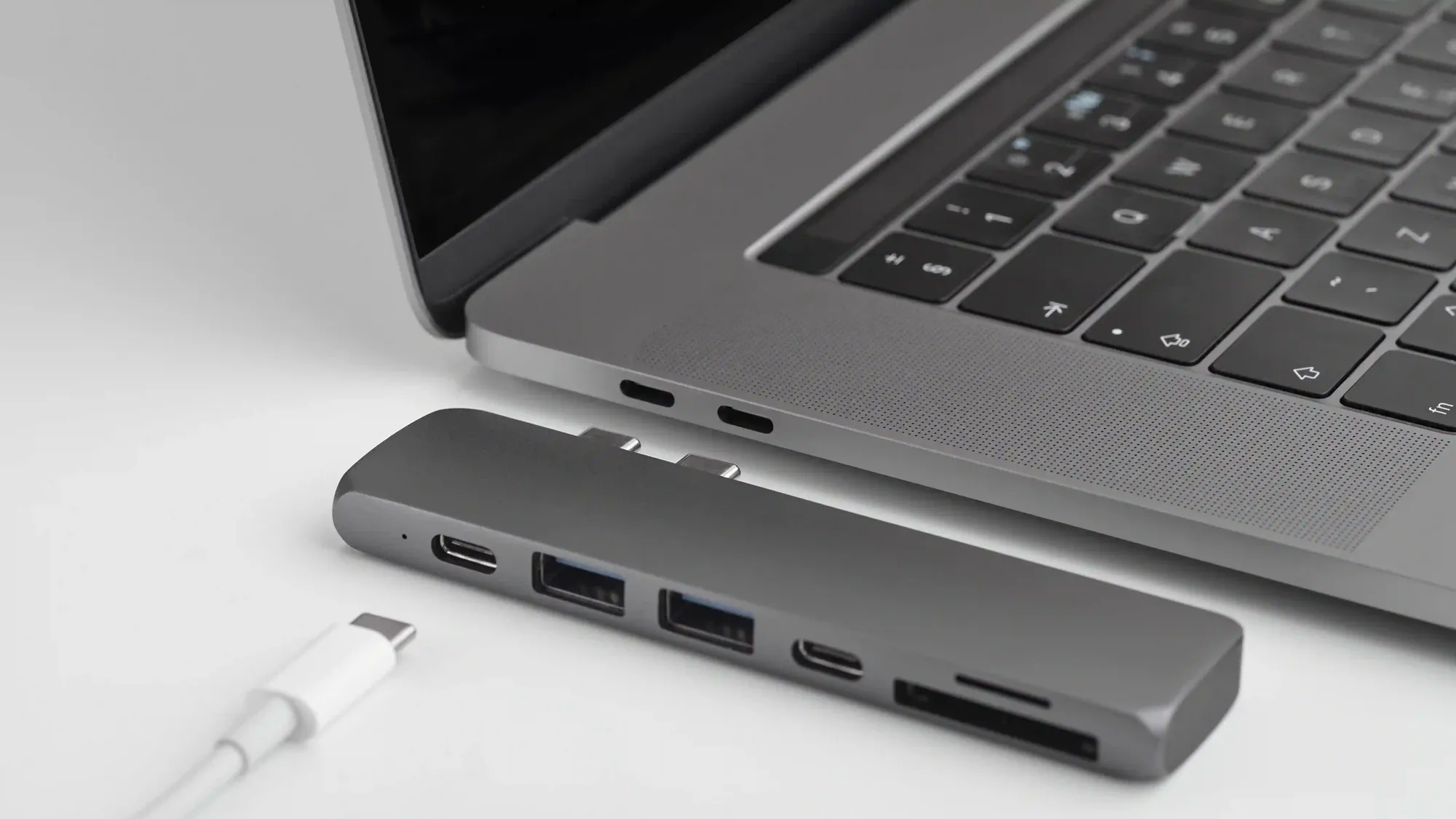
Para saber se o computador tem uma entrada é Thunderbolt, basta verificar se existe o símbolo de um relâmpago logo acima da conexão. Entretanto, há alguns casos específicos em que isso não acontece.
Nos MacBooks Pro mais recentes, por exemplo, todas as portas são Thunderbolt 4, então não há necessidade em diferenciá-las das demais. No iMac de 24 polegadas, por outro lado, é possível ver que apenas duas das quatro interfaces disponíveis são Thunderbolt.
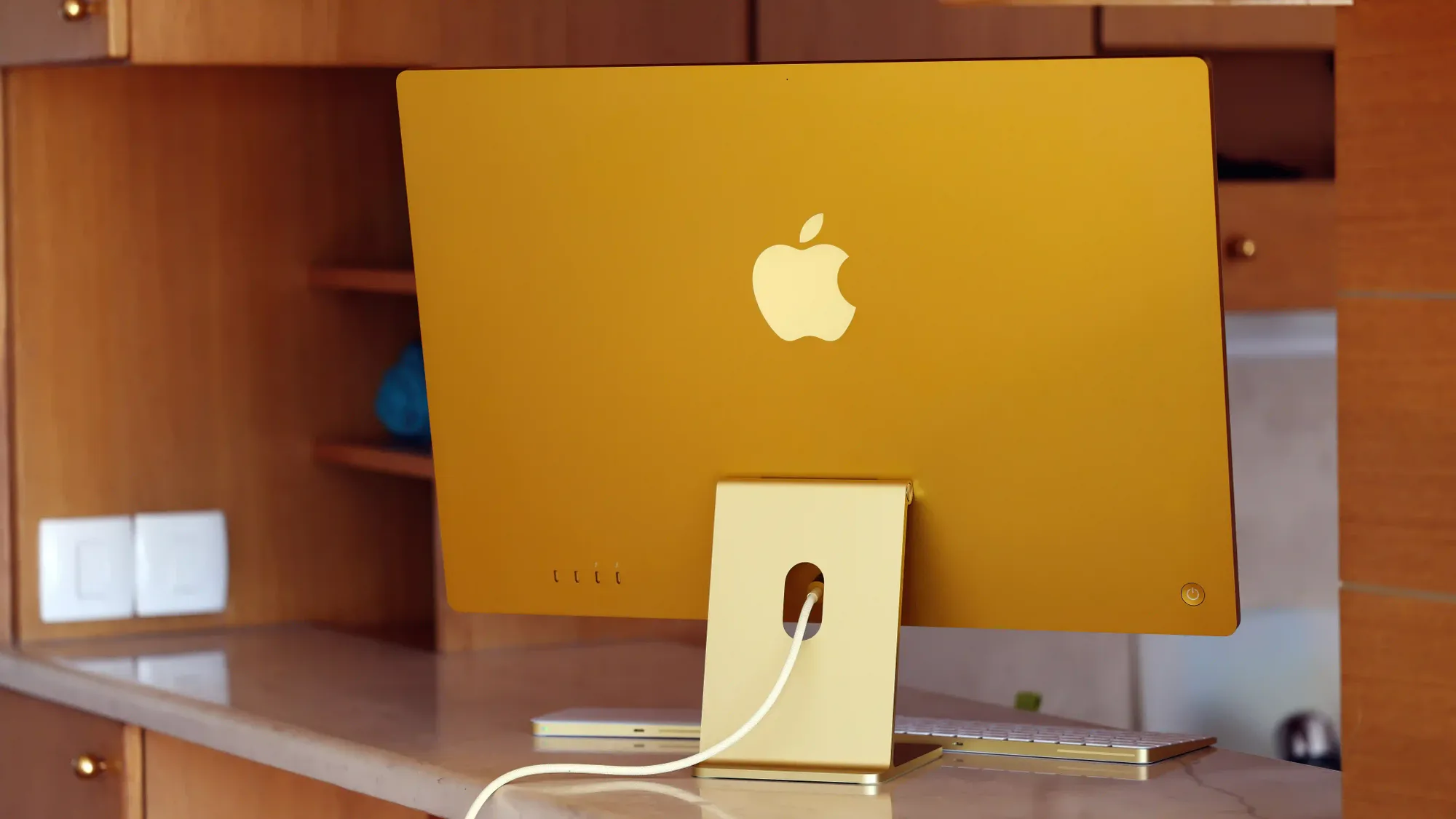
Se o PC tiver pelo menos uma entrada Thunderbolt, é possível estender o número de portas usando um hub ou até mesmo um adaptador Thunderbolt.
Há também cabos especiais que você pode comprar para aproveitar ao máximo o desempenho da interface, como os seguintes produtos:
Os especialistas Buscapé te ajudam a entender a Thunderbolt
Ainda tem dúvidas sobre a interface Thunderbolt? A equipe de especialistas Buscapé está preparada para responder todas as perguntas relacionadas à interface de alta velocidade.
Basta perguntar na página dedicada dos especialistas. Vale lembrar que o atendimento é realizado por pessoas de verdade que podem te ajudar a comprar produtos e acessórios compatíveis com a porta.
Quer saber melhor como utilizar os especialistas Buscapé? Assista ao vídeo a seguir: