

O que fazer quando o notebook trava? Veja como resolver!
Saber o que fazer quando o notebook trava pode evitar muitas dores de cabeça.


Seu notebook travou bem no meio de uma tarefa importante? Quem nunca passou por isso, não é mesmo? A tela congela, nada responde e bate aquele desespero: será que perdi tudo? Mas, antes de perder a calma, que tal tentar algumas soluções simples?
Você já tentou esperar alguns minutos para ver se o sistema volta ao normal? Ou prefere reiniciar logo de cara? Às vezes, só fechar alguns programas já resolve. E que tal pensar em maneiras de evitar que isso aconteça de novo? Será que não está na hora de dar uma olhada nos programas que iniciam junto com o Windows ou fazer uma limpeza nos arquivos desnecessários?
Confira algumas dicas práticas e saiba o que fazer quando o notebook trava. Descubra como pequenas mudanças podem ajudar a evitar esse contratempo e manter sua produtividade lá em cima.
Caso queira ver outros modelos, a nossa lista de melhores notebooks custo-benefício pode ter o que precisa!
Aguarde alguns instantes

Quando bate aquele desespero e você pensa “meu notebook travou, o que fazer agora?”, é comum sair clicando em tudo ou até tentar reiniciar o computador à força. Mas será que essa é a melhor saída? Muitas vezes, agir por impulso pode acabar piorando a situação.
Antes de tomar qualquer atitude, que tal dar um tempo para o notebook? Às vezes, o sistema só está sobrecarregado e precisa de alguns minutos para se recuperar. Já tentou simplesmente esperar um pouco para ver se a tela do notebook destrava sozinha? Essa pausa pode ser mais eficiente do que parece e evitar ainda mais dor de cabeça.
E se for só um programa que travou, tente pressionar Alt + Tab para alternar para outra janela e verificar se o restante do sistema ainda responde. Essa é uma dica simples, mas pode ajudar bastante quando a tela do notebook travou apenas em um aplicativo.
Tente fechar aplicativos travados
Se você percebeu que o problema está em um aplicativo específico, talvez seja hora de agir de forma mais direta. Nesses casos, forçar o encerramento do aplicativo pode ser a melhor saída.
Se o seu notebook usa Windows, você pode clicar com o botão direito na barra de tarefas ou usar o atalho CTRL + Shift + Esc para abrir o Gerenciador de Tarefas. Depois, é só localizar o aplicativo que está travando e clicar em “finalizar tarefa”. Isso costuma resolver quando a tela do notebook travou apenas em um programa.
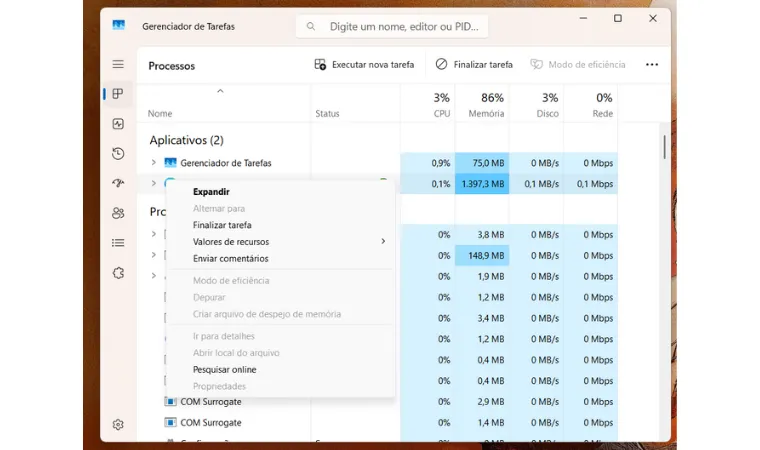
Agora, se você usa um Mac, o processo é um pouco diferente. Basta abrir o menu Apple e escolher a opção “forçar encerramento”.
Infelizmente, quando você pensa “meu notebook travou, o que fazer?”, nem sempre a solução está em comandos rápidos ou atalhos no teclado. Em alguns casos, pode ser que a lentidão tenha relação com vírus, trojans ou malwares. Mas o que fazer quando o notebook trava por causa disso?
Se você percebe que o desempenho do seu notebook está estranho (como sites que não abrem direito, o mouse ficando lento ou janelas aparecendo do nada), pode ser um sinal de que algo não está certo. Nesses casos, vale a pena investir em um antivírus gratuito, como Avast ou Kaspersky.
Outra opção é usar o próprio Windows Defender, que já vem instalado no Windows. Sabe como fazer isso? Basta ir em Configurações > Atualização e Segurança > Segurança do Windows, clicar em Proteção contra vírus e ameaças, selecionar Verificação Completa e aguardar o processo.
Tente a desfragmentação de disco
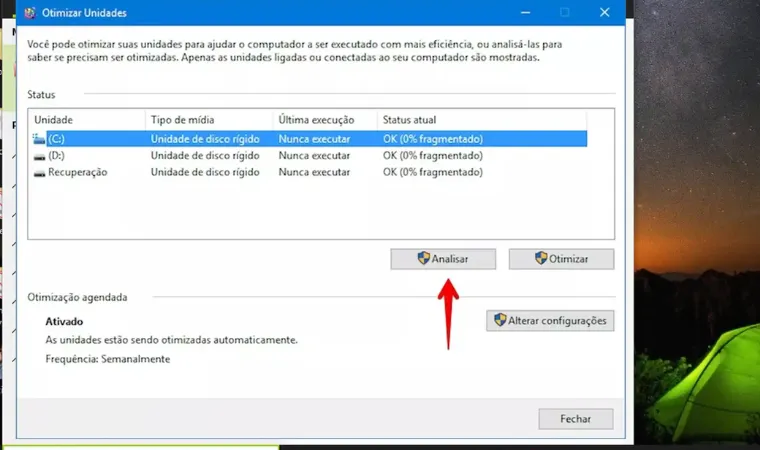
Se você já tentou de tudo e o notebook ainda está travado, talvez seja hora de considerar uma alternativa diferente: a desfragmentação do disco rígido. Já ouviu falar nisso? No Windows, com o tempo, os arquivos vão sendo salvos em pequenos pedaços espalhados pelo disco rígido. Isso pode deixar o sistema mais devagar e até causar travamentos.
Se você quer saber como destravar a tela do notebook e melhorar o desempenho, vale a pena testar a ferramenta de desfragmentação do Windows. Basta digitar “desfragmentar” na busca do Windows, escolher a unidade que deseja otimizar e clicar em “analisar”. O sistema vai mostrar o quanto o disco está fragmentado. Depois, é só clicar em “otimizar” para iniciar o processo.
Importante alertar que a desfragmentação pode demorar um pouco, então é melhor fazer isso quando não precisar usar o notebook com urgência. Mas, na maioria das vezes, esse tempo investido compensa e pode ajudar bastante quando você não sabe mais o que fazer quando o notebook trava.
Travamento devido a componentes
Quando você se depara com a tela do notebook travada e suspeita que o problema pode estar em algum componente com defeito ou mal conectado, então a situação pode ficar um pouco mais complicada. Já se perguntou o que fazer quando o notebook trava por causa de hardware? Ou como destravar a tela do notebook se o problema não é só de software?
Nesses casos, é comum que o notebook nem inicie direito ou trave logo após ligar. Você já tentou verificar se algum cabo ou peça está mal encaixada? Se não tem muita experiência com isso, talvez seja melhor procurar um técnico de confiança. Que tal tirar um print da tela do notebook para mostrar ao profissional e facilitar o diagnóstico?
Os sistemas operacionais Windows e macOS possuem inúmeras redes de segurança para o autorreparo, bem como modos básicos para operação, como reinicialização automática.
Você já considerou que o problema do travamento do seu notebook pode ser simplesmente sujeira ou superaquecimento? Muitas vezes, esquecemos que esses fatores podem deixar o notebook mais lento ou até fazer com que a tela do notebook trave de vez.
Você costuma fazer alguma manutenção preventiva no seu notebook? Uma limpeza periódica pode ser a solução que você procura para evitar contratempos. E não é só por fora, viu? A parte interna do notebook e até dos periféricos também acumula poeira com o tempo.
Se a tela do sue notebook travou e você já tentou de tudo, talvez seja hora de olhar para esses detalhes. Como destravar a tela do notebook e evitar novos problemas? Manter o aparelho limpo pode ser um ótimo começo!
Ter um notebook de alta qualidade também pode ajudar a evitar travamentos! Confira os melhores notebooks e os melhores notebooks gamer!
Reinicie o Notebook
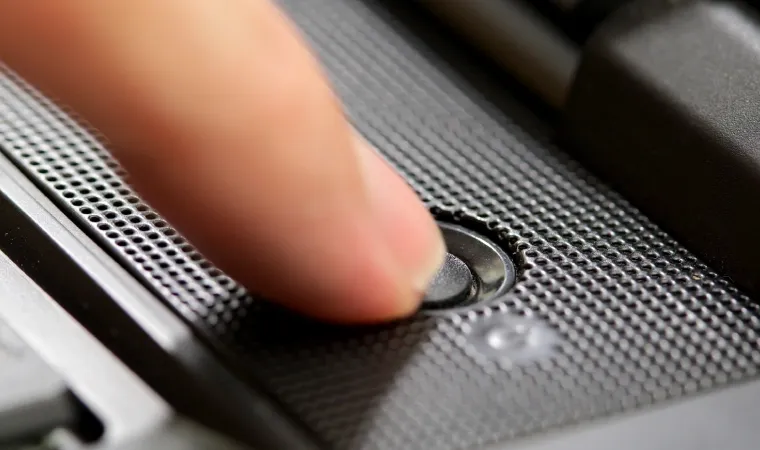
Uma solução bem simples para destravar a tela do notebook é reiniciar o aparelho. Pressione Ctrl + Alt + Del, clique no ícone de energia e selecione Reiniciar.
Se o mouse e o teclado não responderem, pressione e segure o botão Power do notebook por cerca de 10 segundos até que ele desligue. Depois, aguarde alguns segundos e ligue-o novamente.
Mas é importante dizer que o desligamento forçado pode causar perda de dados não salvos, então só use essa opção se realmente for necessário.
Verifique o espaço em disco e memória RAM
Se o seu notebook travar recorrentemente, pode ser sinal de que o armazenamento ou a memória RAM estão sobrecarregados.
Você pode conferir se o disco principal (C:) está cheio indo em Este Computador, no Explorador de Arquivos. Se sim, delete arquivos desnecessários ou mova documentos para um HD externo/nuvem.
Também é possível conferir o uso da memória RAM no Gerenciador de Tarefas, na aba Desempenho.
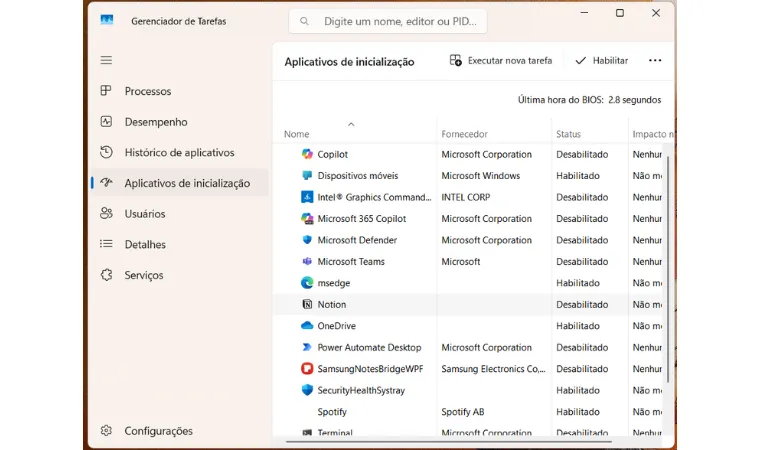
Se o seu notebook demora para responder logo após ser ligado, pode ser que muitos aplicativos estejam iniciando automaticamente.
Para desativar programas na inicialização, abra o Gerenciador de Tarefas, vá até a aba Aplicativos de Inicialização e desative os programas desnecessários clicando com o botão direito e escolhendo Desativar.
No geral, mantenha o notebook otimizado
Além das ações emergenciais, algumas boas práticas podem evitar futuros travamentos:
- Limpe arquivos temporários regularmente usando ferramentas como o CCleaner ou o Liberador de Espaço do Windows.
- Evite superaquecimento, garantindo que o notebook esteja em uma superfície adequada e com as saídas de ar desobstruídas.
- Use um SSD em vez de HD. Isso melhora significativamente o desempenho do sistema.
- Reinicie o notebook com frequência, pois isso libera memória RAM e fecha processos desnecessários.
Em último caso: formatação
E se depois de checar cada uma das dicas que apresentamos o problema ainda não foi resolvido e o computador continua lento ou travando? Bom, então temos a solução mais extrema: a formatação. Ela deixa o computador “zerado”, voltando às configurações de fábrica.
Nesse caso, não se esqueça de fazer um backup antes de iniciar o processo e, assim, evitar que sejam perdidos arquivos e itens importantes!
Notebook travou e não voltou mais? Considere um modelo novo!
A tecnologia evolui com muita velocidade e cada máquina tem uma vida útil. Seja porque esse período está no fim ou porque as peças se tornaram obsoletas, não tem jeito. Uma hora ou outra vai ser necessário trocar o equipamento.
Se você já sabe tudo sobre o que fazer quando o notebook trava, mas nenhuma das alternativas deu certo, não tem outro jeito. Chegou a hora de colocar a mão no bolso. Mas calma que a gente te ajuda, seguem sugestões de notebooks novos e de boa qualidade. Confira!
Dell G15 5530 G15-i1300-M40
Esse notebook Dell atende seja na hora de estudar, de jogar ou de editar e executar programas mais pesados. Com alto desempenho, ele conta com processador i5 de 13ª geração, memória RAM de 16GB expansível até 32GB, 512GB de armazenamento SSD e placa de vídeo dedicada RTX, uma GeForce RTX 4050.
Lenovo IdeaPad 1i 82VY000QBR
Se você procura um notebook bom e barato, este modelo da Lenovo pode ser uma excelente opção. Ele oferece um desempenho interessante por um preço mais acessível, sendo ideal para atividades do dia a dia, estudos ou navegação na internet.
A tela de 14 polegadas tem resolução HD, o que é mais simples, mas não compromete o conjunto. O destaque fica por conta do processador Intel i5 de 12ª geração, que, junto com 8GB de RAM e SSD de 512GB, garante agilidade no uso.
Se você quer economizar, mas não abre mão de um notebook eficiente, esse modelo pode atender bem às suas necessidades.
Se o que você busca é mobilidade e versatilidade, esse Samsung 2 em 1 é uma ótima opção. Pesando somente 1,46 kg, ele tem processador Intel i5 de 12ª geração, 16GB de RAM e 512GB de SSD.
Ele também é um notebook 2 em 1, ou seja, pode ser usado como um tablet, contando com tela touch e sendo compatível com caneta S-Pen. A tela tem 13,3 polegadas e resolução Full HD e o aparelho também tem teclado retroiluminado.
Agora você já sabe o que fazer quando seu notebook trava, desde ter paciência até opções mais técnicas. Siga nossas dicas e mantenha seu dispositivo rodando de forma eficiente para evitar dores de cabeça no futuro!
Veja mais notebooks 2 em 1! E se você quer economizar dê uma olhada nas dicas de notebooks bons e baratos.
Como destravar o notebook quando trava?
Há vários modos de lidar com esse problema, entre eles: tentar reiniciar o notebook, aguardar alguns instantes, fechar o programa travado e otimizar as funções do seu aparelho.
Você pode usar atalhos no teclado para reiniciar o computador ou fechar programas ou até mesmo aguardar alguns instantes para conferir se o notebook não volta sozinho.
Qual tecla devo apertar quando o notebook trava?
O comando Ctrl + Alt + Del vai te ajudar a chegar no ícone de energia mesmo com o notebook travado, possibilitando que ele seja reiniciado. Já o comando Ctrl + Shift + Esc te leva ao Gerenciador de Tarefas, permitindo fechar programas travados.
O que fazer quando o notebook está travando?
As melhores opções são checar a presença de vírus ou malwares no seu aparelho, conferir se não há algum programa causando travamento ou em última hipótese levar o notebook numa assistência técnica.
