Emojis no iPhone: como usar e criar o seu próprio
Aprenda a usar os emojis no iPhone e veja como criar o seu


Os emojis no iPhone são uma maneira divertida e expressiva de comunicar sentimentos e pensamentos em mensagens e redes sociais. Com uma vasta variedade de ícones, os usuários podem adicionar personalidade às suas conversas, tornando a comunicação mais envolvente e visualmente atraente.
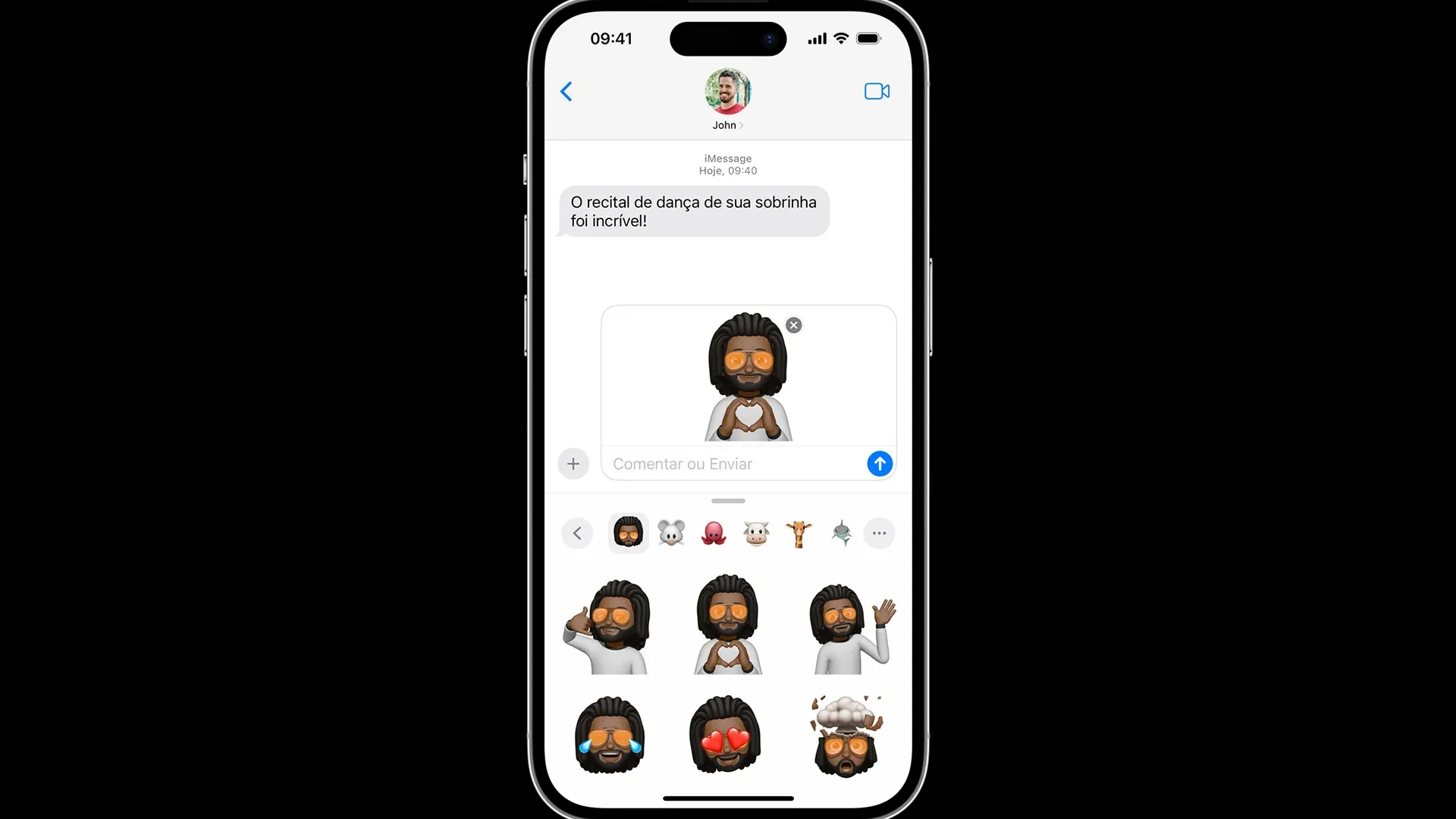
Além dos emojis tradicionais, os usuários do iPhone podem criar seus próprios Memojis personalizados. Esses avatares digitais permitem uma personalização detalhada, capturando características únicas e preferências pessoais.
Neste texto, vamos te mostrar tudo sobre os emojis no iPhone: como encontrar no teclado, como usar e até mesmo como criar o seu próprio emoji personalizado!
- Qual o melhor iPhone? Esse comparativo bota todos os modelos lado a lado!
- Precisa de um Apple novo? Veja a nossa lista dos melhores iPhones custo-benefício!

Como instalar emojis no iPhone?
Passo 1: Abra o aplicativo “Ajustes” no seu iPhone.
Passo 2: Vá em "Geral" > "Teclado" > "Teclados".
Passo 3: Toque em "Adicionar Novo Teclado...".
Passo 4: Procure e selecione "Emoji" na lista de teclados disponíveis.
Temos uma seleção completa com os melhores iPhones 5G!
Como usar Emoji no iPhone
Passo 1: Abra qualquer aplicativo que permita digitar, como Mensagens, Notas, WhatsApp e outros (alguns poucos apps podem não ter suporte a todos os Emojis).
Passo 2: Toque no campo de texto e vá no ícone de rosto sorridente ou globo no canto inferior esquerdo do teclado para acessar o teclado emoji.
Passo 3: Toque nos ícones cinza na parte inferior do teclado para alternar entre os diferentes conjuntos de emojis. Você também pode deslizar para a esquerda ou direita para ver mais emojis.
Passo 4: Toque no emoji que deseja usar. Se você estiver procurando por um emoji específico, toque no ícone de lupa e digite uma palavra relacionada para encontrar o emoji desejado.

Como trocar palavras por Emoji no iPhone
Passo 1: Nos aplicativos de mensagem, comece a digitar a mensagem em questão.
Passo 2: Sempre que você digitar uma palavra que possa ser representada por um emoji, eles aparecerão como sugestão no lado direito.
Passo 3: Em alguns aplicativos da própria Apple, como Mensagem e Notas, ao clicar no ícone de emojis, as palavras que podem ser substituídas aparecerão destacadas.

Como fazer o meu emoji no iPhone?
Passo 1: Abra o aplicativo Mensagens no seu iPhone.
Passo 2: Inicie uma nova conversa ou abra uma conversa existente.
Passo 3: Toque no ícone de Animoji (um rosto de macaco) na barra de aplicativos na parte inferior da tela.
Passo 4: Deslize para a direita e toque no botão "+" para criar um novo Memoji. Faça todas as customizações que desejar.
Agora seu memoji ficará salvo e você poderá usá-lo em todos os apps de mensagens compatíveis, incluindo no Whatsapp!
Por que meu iPhone não tem os novos emojis?
Se o seu iPhone não tem os novos emojis, ele pode não estar atualizado para a última versão do sistema operacional da Apple, o iOS, então é necessário buscar atualizações no sistema do aparelho.
- Confira a nossa lista com os melhores iPhones baratos para comprar no Brasil
Como fazer para atualizar os emojis no iPhone?
Para atualizar os emojis no iPhone, você deve atualizar o seu sistema operacional. Clique em “Ajustes” e depois vá na opção “Geral”. Em seguida, selecione “Atualização de software” e veja se você tem atualizações disponíveis, e caso tenha, basta colocar o celular para atualizar. Se não aparecer nenhuma disponível, você já está com a última versão do sistema.
- Aprenda também a como reiniciar o seu iPhone em caso de travamento
Qual aplicativo que cria Emoji no iPhone?
Embora tenham alguns teclados personalizados na App Store, não recomendamos a instalação, pois muitos deles pedem acesso a diversos recursos do seu celular e podem estar monitorando o que você digita, incluindo senhas.
- Por falar em segurança, veja se iPhone usado vale a pena e confira dicas para não cair em uma furada!
Compras muito melhores com as ferramentas Buscapé
Na hora de comprar o seu iPhone, o Buscapé te ajuda a chegar nos melhores preços! Com o nosso Histórico de Preços, você acompanha as variações de valor do produto nos últimos meses, e ainda pode criar um Alerta de Preços para ser notificado quando o valor chegar ao que você deseja pagar.
Não se esqueça de dar uma olhada no Cashback Buscapé, que devolve parte do valor gasto na compra, e também na nossa página de cupons de desconto. Vai que é o seu dia de sorte?