

Como copiar e colar no Mac: guia completo para se familiarizar
Com pequenas diferenças do Windows, veja como copiar e colar no Mac


Muitas pessoas que migram do sistema Windows para o “mundo Apple” acabam encontrando algumas diferenças ao usarem um MacBook, o notebook da marca da maçã. Com isso, tarefas consideradas simples acabam dando uma certa dor de cabeça, como copiar e colar no Mac.
É por isso que nós estamos aqui para te ajudar. Se você é um iniciante no Macbook, vamos ensinar neste tutorial o passo a passo de como copiar e colar no Mac para você ficar por dentro de todos os atalhos. Vamos lá?
- Antes de saber como copiar e colar no Mac, veja esse e outros conteúdos do Buscapé.
- Mas se quiser ler as melhores análises sobre notebooks no Buscapé, nós podemos te ajudar.
Como copiar e colar no Mac utilizando o mouse?
Os usuários que estão acostumados a usar sistema operacional Windows, verão logo como copiar e colar no Mac utilizando o mouse não difere tanto entre os sistemas operacionais. Funciona assim:

1 – Coloque o cursor do mouse e selecione um texto ou item que deseja copiar;
2 – Com o objeto selecionado, você clica no botão direito do mouse. Ao abrir uma caixa de ferramentas, pressione a tecla ‘Copiar’;

3 – Em seguida, vá até o local em que você deseja colar o objeto selecionado e, com o botão direito, clique em “Colar”.
- Quer saber quais são os melhores notebooks 2023? Veja a seleção dos nossos especialistas.
- Agora, se você quer saber como escolher um notebook? Explicamos as especificações de cada modelo.
Como copiar e colar no Mac utilizando a barra de menus?
Outra dica para saber como copiar e colar no Mac é utilizando a barra de menus do seu notebook. E é bem fácil também, veja:

1 – Vá com o cursor do mouse até o objeto que deseja copiar;
2 – Selecione o objeto com o botão esquerdo;
3 – Agora, vá com o cursor do mouse até a barra de menus, que fica no topo da tela, selecione Editar > Copiar;
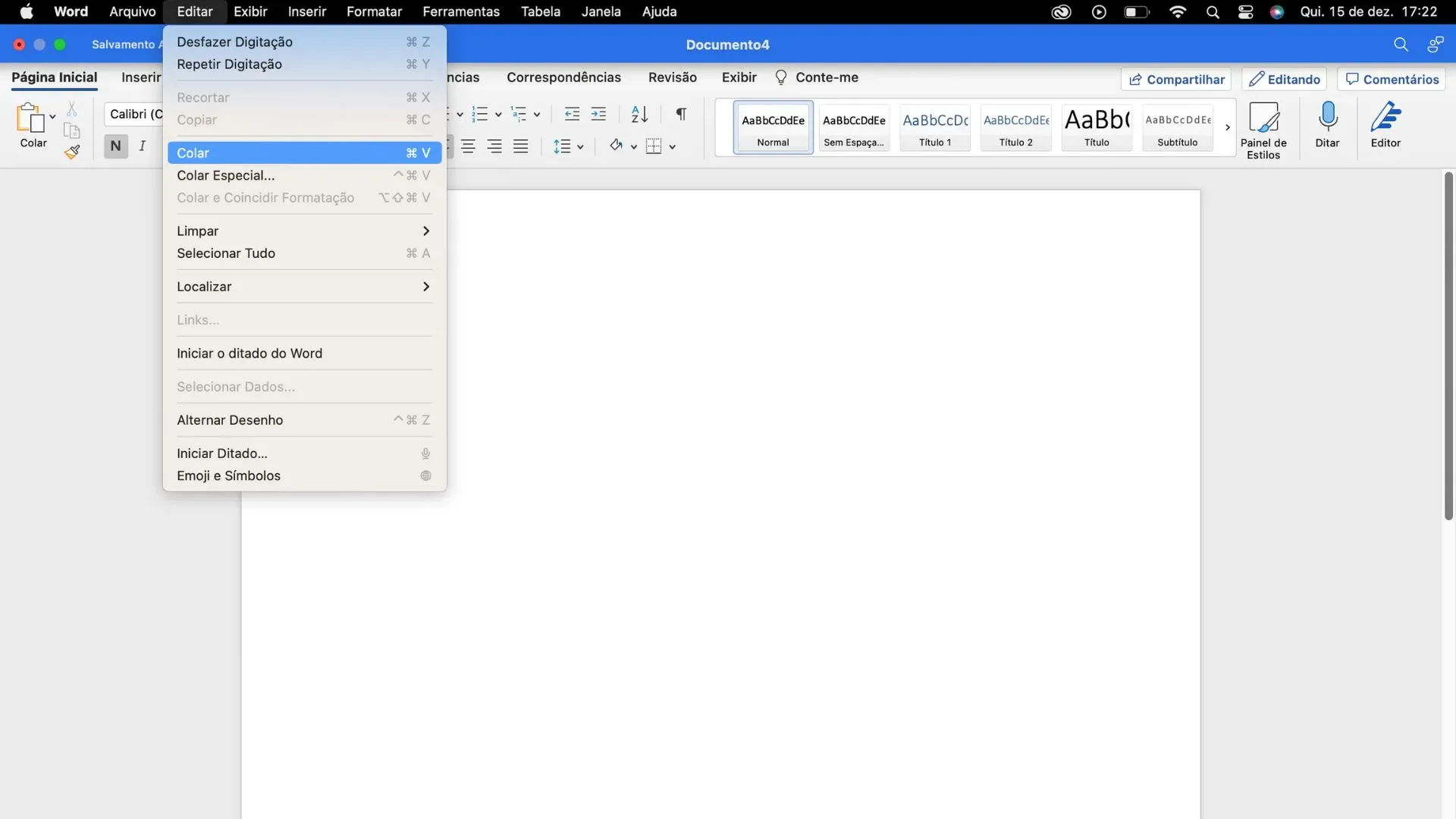
4 – Uma vez com o objeto copiado, vá até a área que deseja colar e, também na barra de menus, selecione Editar > Colar.
- Ganhou um notebook e não sabe como identificar o modelo? Veja 6 métodos para descobrir como identificar o modelo do notebook.
- MacOS, Windows, são tantos nomes, mas você sabe o que é um sistema operacional? Venha que te contamos tudo.
Como copiar e colar no Mac utilizando o teclado?
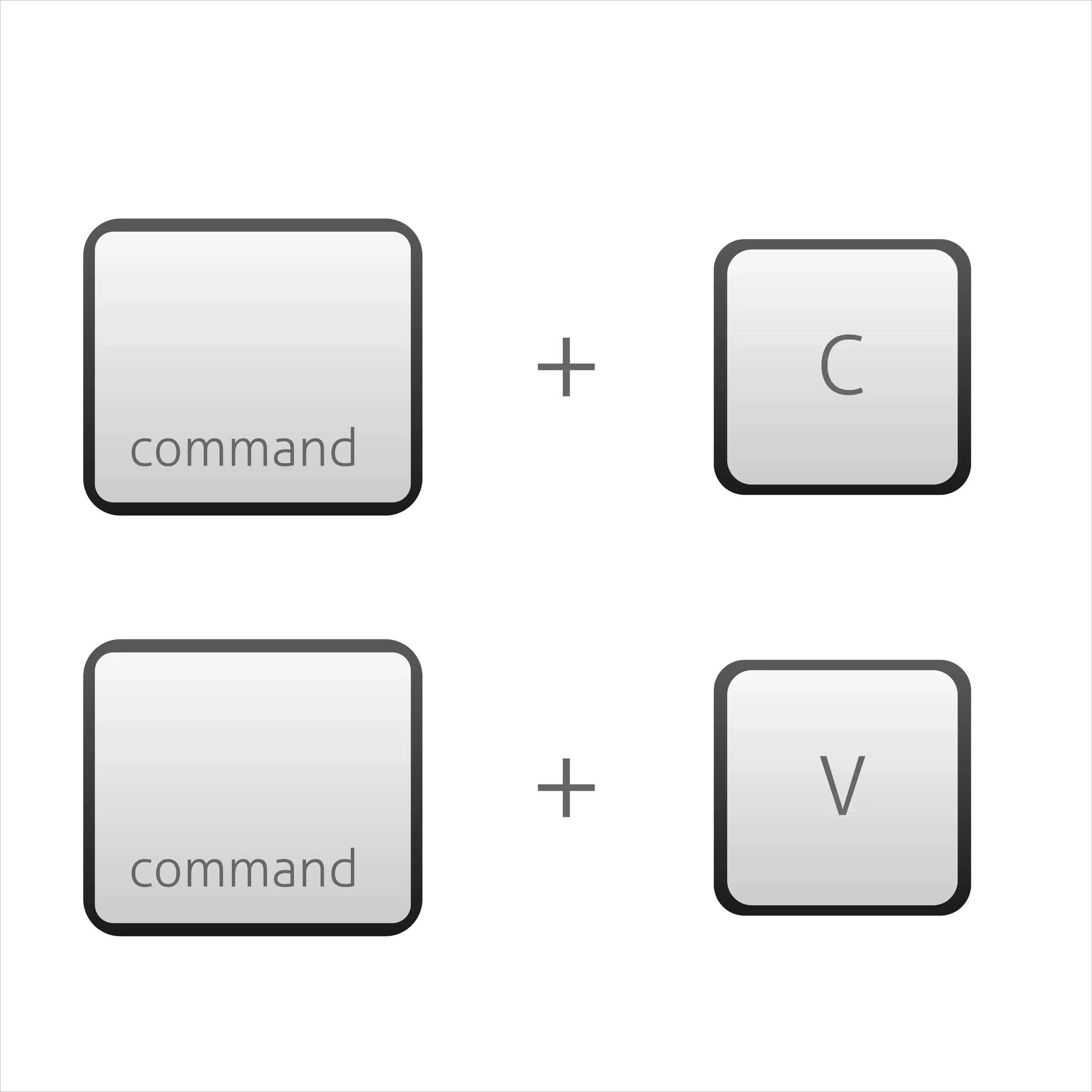
Uma outra opção de como copiar e colar no Mac é utilizando o teclado, através da tecla ‘Command’ (⌘). Essa, talvez, seja a forma que mais diferencia o processo envolvendo os sistemas Windows x MacOS, mas, na prática, não é difícil. Veja:
1 – Para isso, vá até o objeto que deseja ser copiado;
2 – Selecione o objeto com o mouse e, em seguida, pressione o atalho de teclado “⌘ + C”;
3 – Agora, vá até a área que deseja colar e novamente pressione o atalho do teclado “⌘ + V”.
- Já que estamos ensinando como copiar e colar no Mac, veja quais são os melhores modelos de Macbook!
Como copiar e colar no Mac utilizando a tecla "Control"
Uma forma interessante e pouco comum, mas que funciona, de como copiar e colar no mac utilizando o teclado é pressionando a tecla "Control" (^), que fica abaixo da tecla "Shift". É muito fácil:
1 – Com o mouse, selecione o objeto que você deseja copiar;
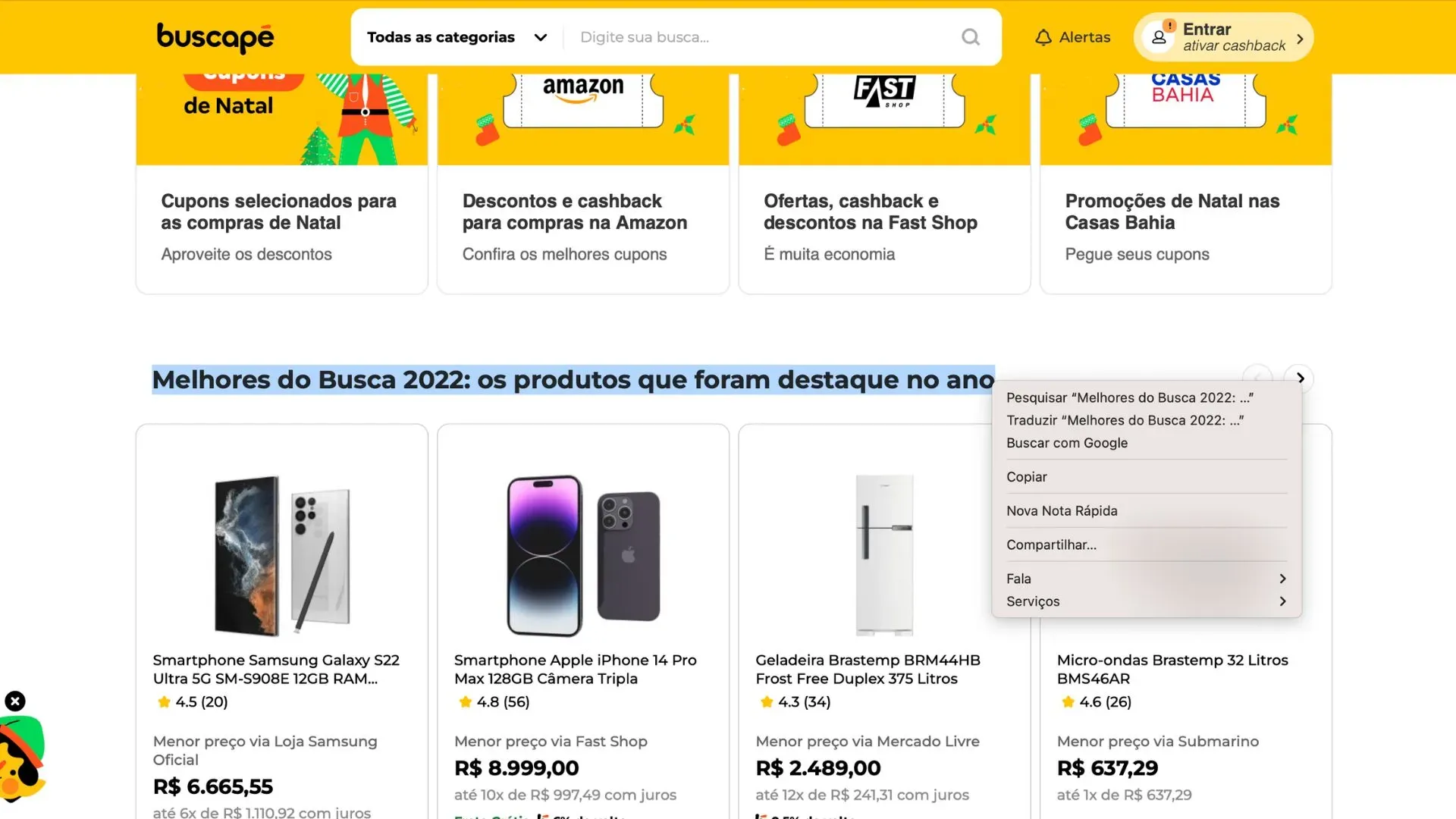
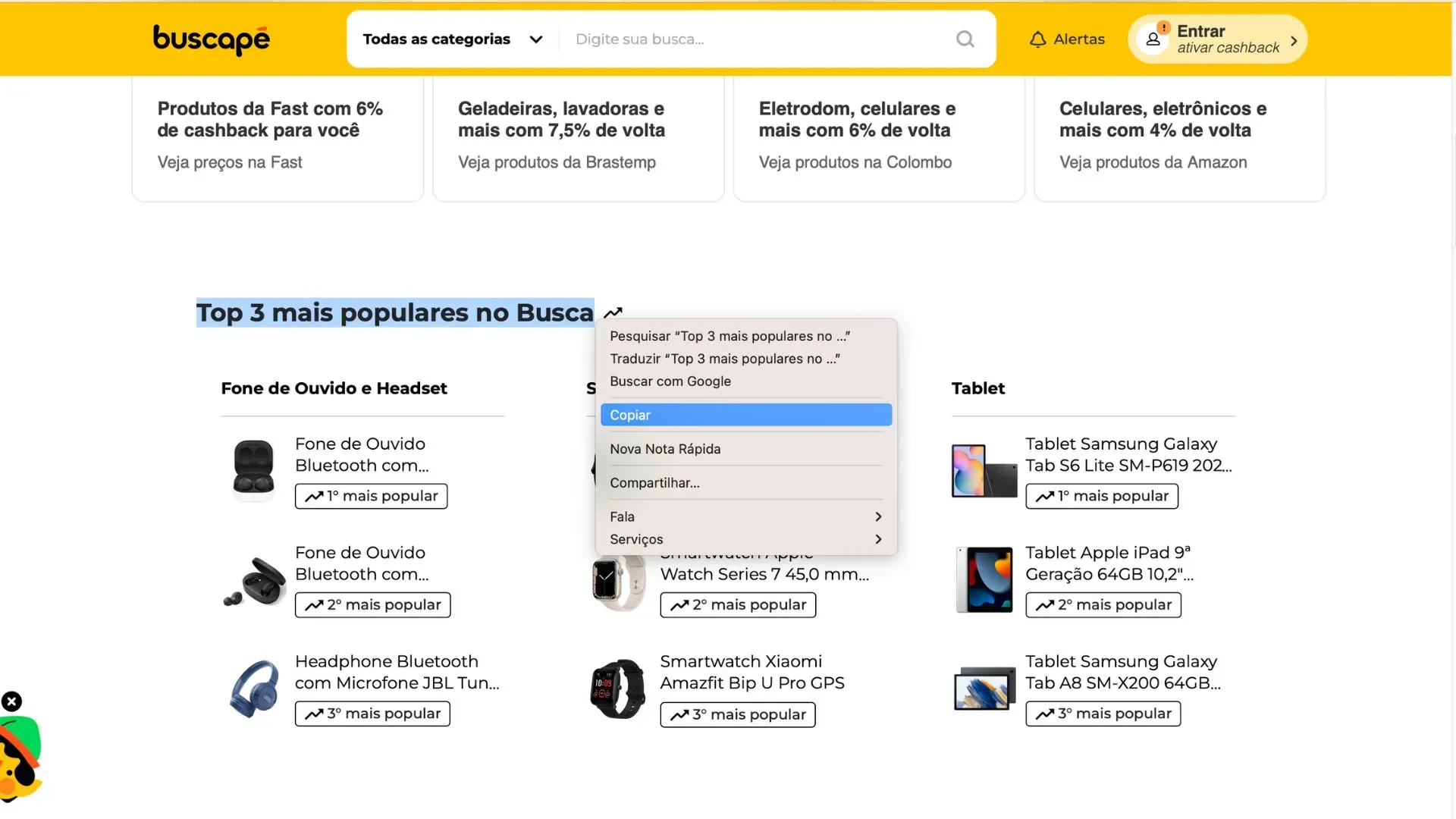
2 – Agora, mantenha pressionada a tecla "Control" e em seguida clique com o botão de seleção do seu mouse (normalmente é o esquerdo),
3 – Vai aparecer uma caixa com diversas opções. Selecione com o mouse a opção "Copiar".
Para colar o objeto copiado, é só seguir qualquer uma das dicas acima para a opção de colagem.
Como copiar e colar no Mac com o mesmo estilo
Se você quer copiar e colar com o mesmo estilo, saiba que isso é possível no Mackbook. Através de um atalho, o item colado terá a mesma fonte, cor, tamanho ou outro estilo presente no conteúdo. É bem simples:
1 - Após copiar o objeto em uma das formas que apresentamos, vá até a área de transferência;
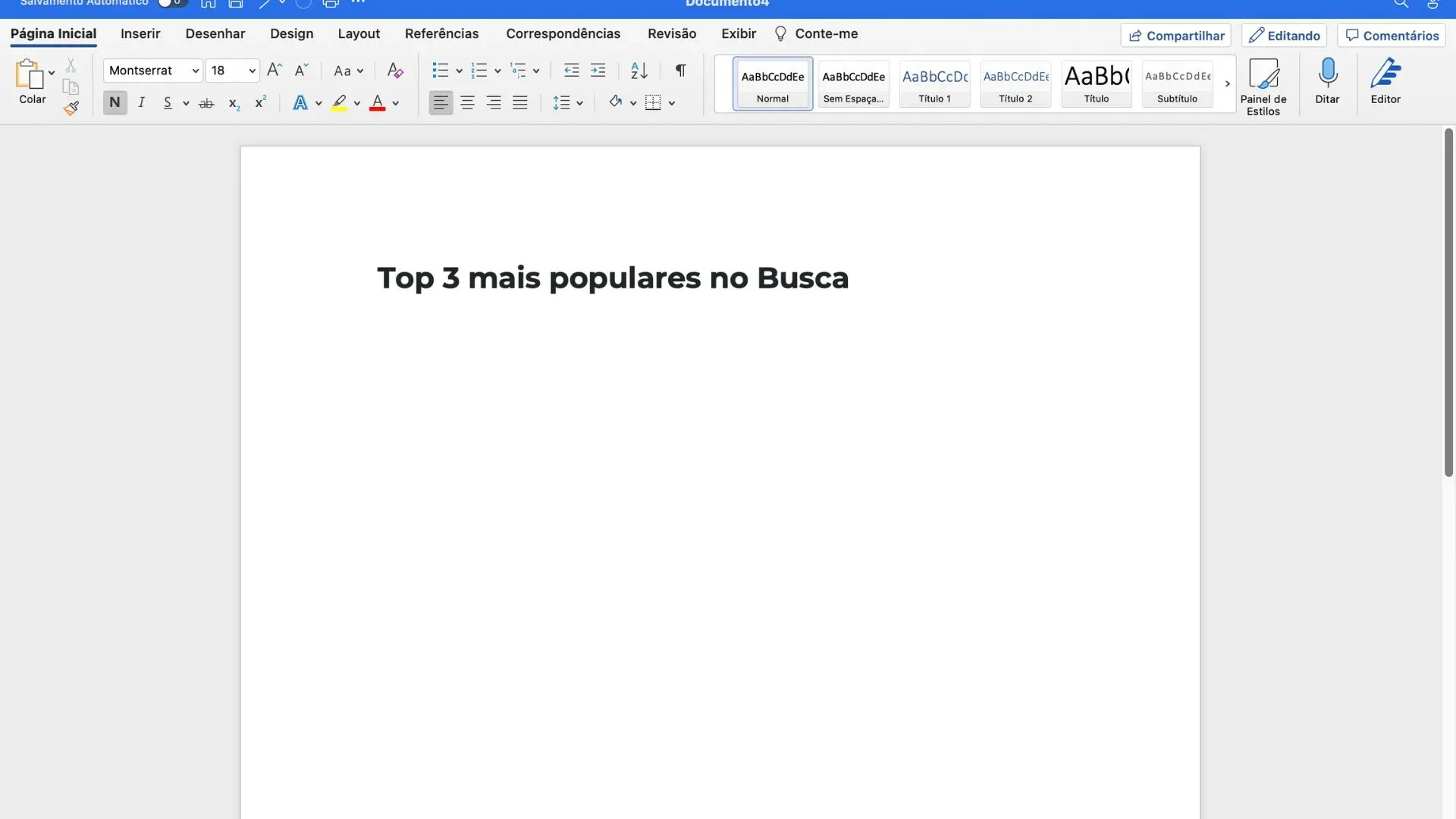
2 - Agora, pressione o atalho de teclado “Option + Shift + ⌘ + V”;
Dica: Além do atalho, é possível colar com o mesmo estilo indo na barra de menus. Para isso, selecione Editar > Colar com o mesmo estilo.
Como copiar e colar no Mac usando o Trackpad?
Se você não costuma usar o mouse, mas prefere o trackpad, a forma de como copiar e colar no Mac não difere do sistema Windows. Funciona de duas formas:

1 – Utilizando o trackpad, selecione o objeto que você deseja pressionando a parte esquerda com um dedo e, com a outra mão, deslize o trackpad sobre a área que deseja copiar;
2 – Em seguida, clique com os dois dedos na parte central do trackpad. Ao aparecer uma caixa de menu, selecione a opção "Copiar";
3 – Com o objeto selecionado, vá para a área que deseja transferir o arquivo e, com dois dedos, pressione novamente o centro do trackpad até surgir novamente uma caixa de menu. Clique em "Colar".
Dica importante de como copiar e colar no mac: Também é possível copiar e colar algum objeto através do trackpad. Para isso, basta selecionar o objeto, arrastar e soltar na área que deseja transferir.
- Agora que ensinamos como copiar e colar no Mac, veja como tirar print no Macbook.
- E por falar em Macbook, quer um modelo potente? Veja neste artigo quais são os melhores modelos do Macbook 16GB!
