

Bateria MacBook: dicas para a bateria do seu Mac durar mais
Siga nosso tutorial com dicas para aumentar a durabilidade da bateria Macbook

Ter um notebook que tenha boa durabilidade e que fique ao máximo longe das tomadas é o sonho da maioria dos usuários. E se você é amante da Apple e tem um notebook da marca da maçã, com alguns ajustes nós podemos te ajudar a preservar mais a sua bateria Macbook e deixá-la longe das tomadas por mais tempo.
Por isso, fique atento ao passo a passo de diversas dicas que separamos para te ajudar a garantir uma boa durabilidade da bateria Macbook Pro ou bateria Macbook Air. Eu usei o meu Macbook Air 2020 (M1) para esse tutorial, mas ele é válido para qualquer Mac. Vamos lá?
- Quer mais dicas do Buscapé sobre notebooks? Então confira os artigos com nossos especialistas.
- Mas se você quer saber quais são os melhores Macbooks de 2023, veja a seleção feita pelo nosso time.
Veja algumas opções de Macbook com as melhores baterias
Quantos ciclos de bateria o Macbook possui?
Você já deve ter feito ou escutado essa pergunta alguma vez: “Quantos ciclos de bateria Macbook Pro ou bateria Macbook Air possui”? Antes de explicar, vamos entender como funciona. Quando você usa o notebook Mac, a bateria passa por ciclos de carga.
Esses ciclos acontecem quando você usa toda a alimentação da bateria, o que não significa necessariamente uma única carga. Na prática é assim: você pode usar metade da carga do notebook em um dia e, depois, recarregar totalmente a bateria.
A diferença é que, se você fizesse a mesma coisa no dia seguinte, isso seria considerado como um ciclo de carga, não dois.
Nesse exemplo, um ciclo completo pode levar vários dias, basta você utilizar uma única carga de energia, independente de quantos dias você use o seu notebook.
Considerando os computadores mais recentes, a bateria Macbook Air tem em média mil ciclos, assim como a bateria Macbook Pro. Já os modelos mais antigos, anterior a 2010, a média é de 500 ciclos.
Para saber quantos ciclos a sua bateria Macbook tem, siga este passo a passo:
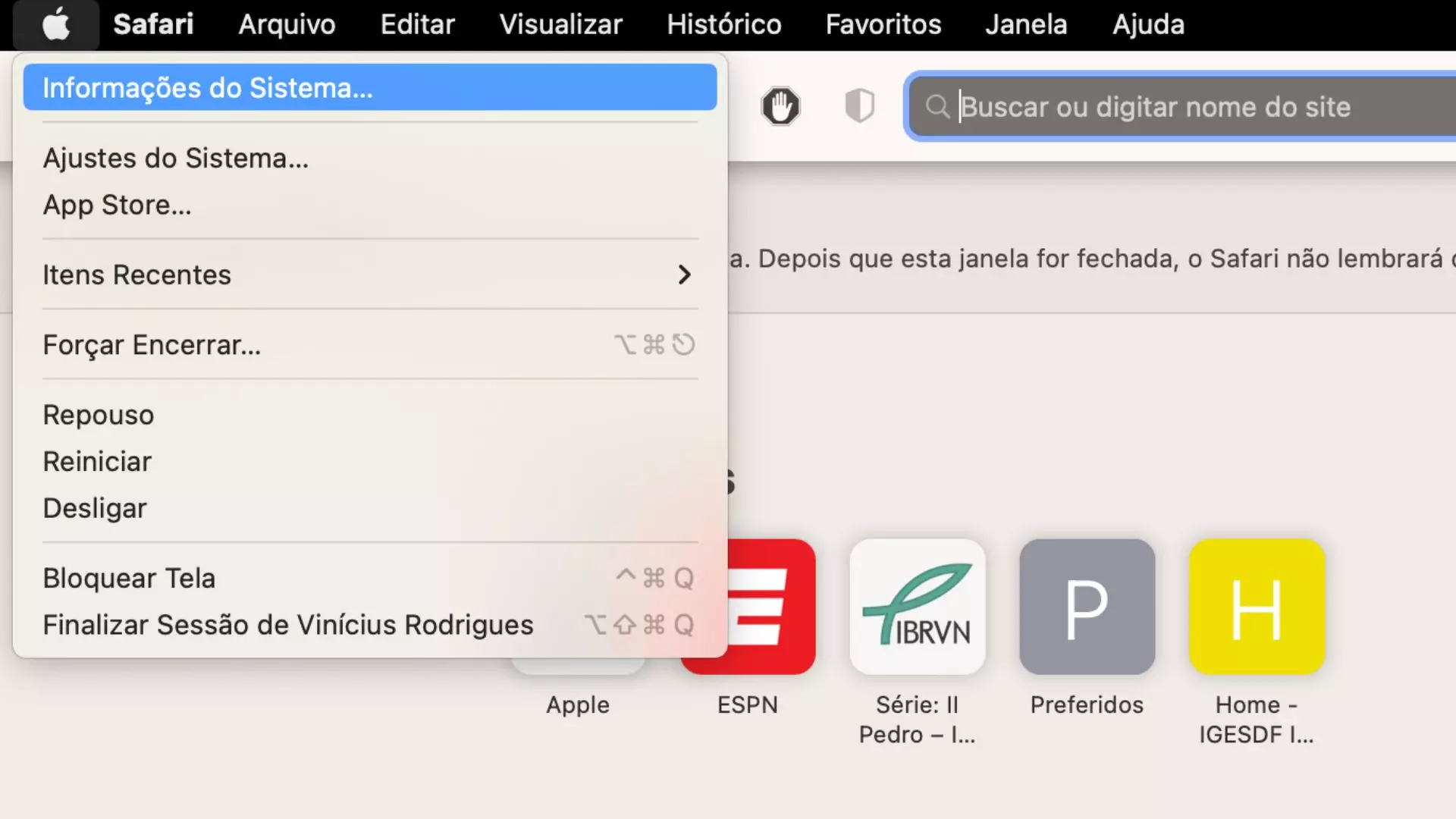
Passo 1 – Mantenha pressionada a tecla Option, clique no menu Apple (), que fica no canto superior à esquerda e selecione Informações do Sistema.
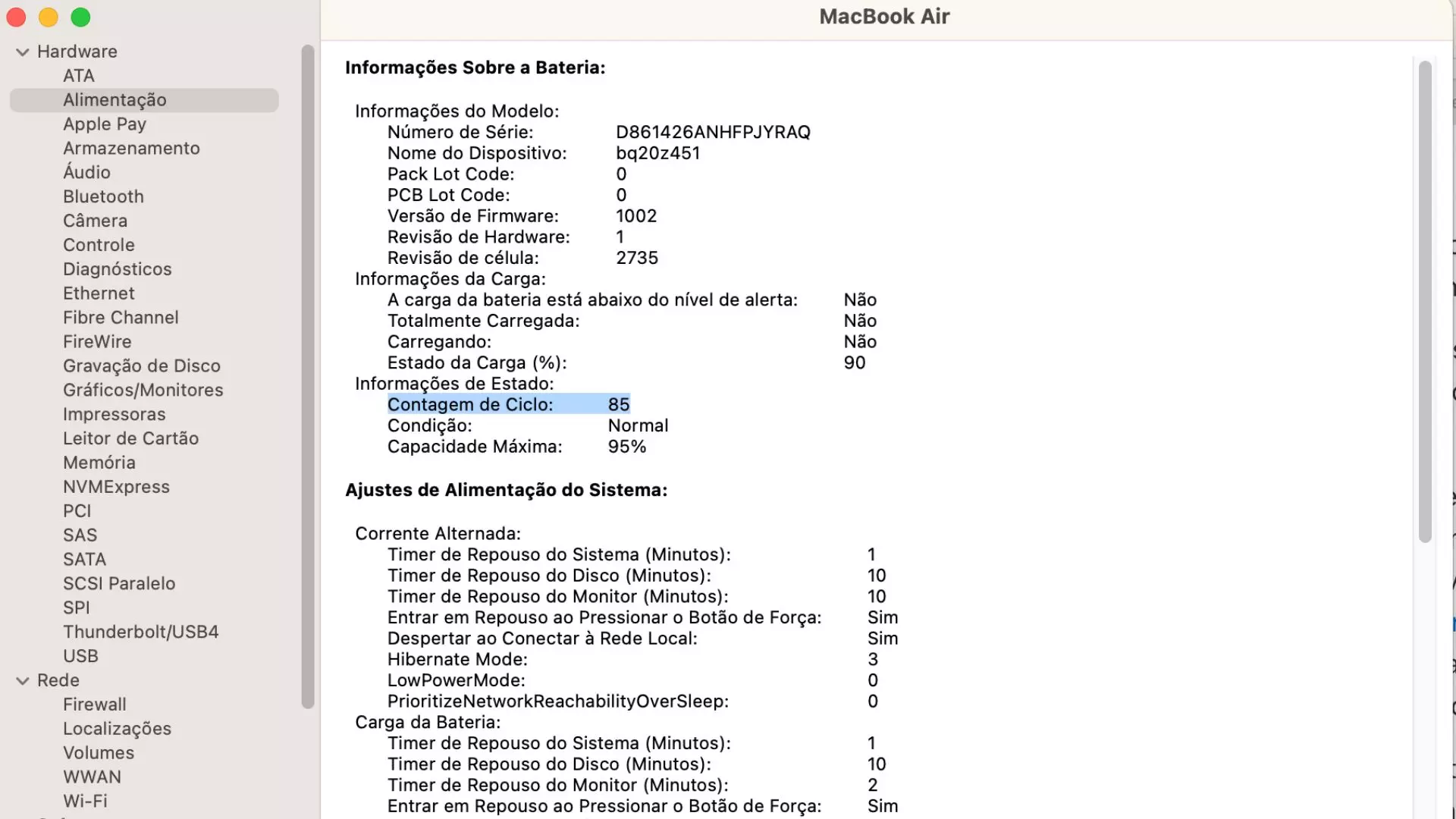
Passo 2 – Na seção Hardware da janela de Informações do Sistema, selecione "Alimentação". A contagem de ciclos atual é exibida na seção "Informações Sobre a Bateria".
Agora que você já viu como faz para ver quantos ciclos a bateria Macbook tem, vamos ao passo a passo do que fazer para aumentar a durabilidade dela.
- Será que o Macbook Air de 2017 ainda vale a pena? Nós analisamos esse clássico da Apple. Veja o resultado.
- Sabe como escolher um notebook? Entenda as especificações de cada modelo!
Controle a luminosidade do seu MAC
Pode parecer uma dica boba, mas é extremamente valiosa se você quer que a a sua bateria Macbook dure mais. Assim como todos os dispositivos (iPhone, iPad, etc), boa parte do consumo da bateria vem pela falta de ajuste na luminosidade. E para resolver isso é muito simples:
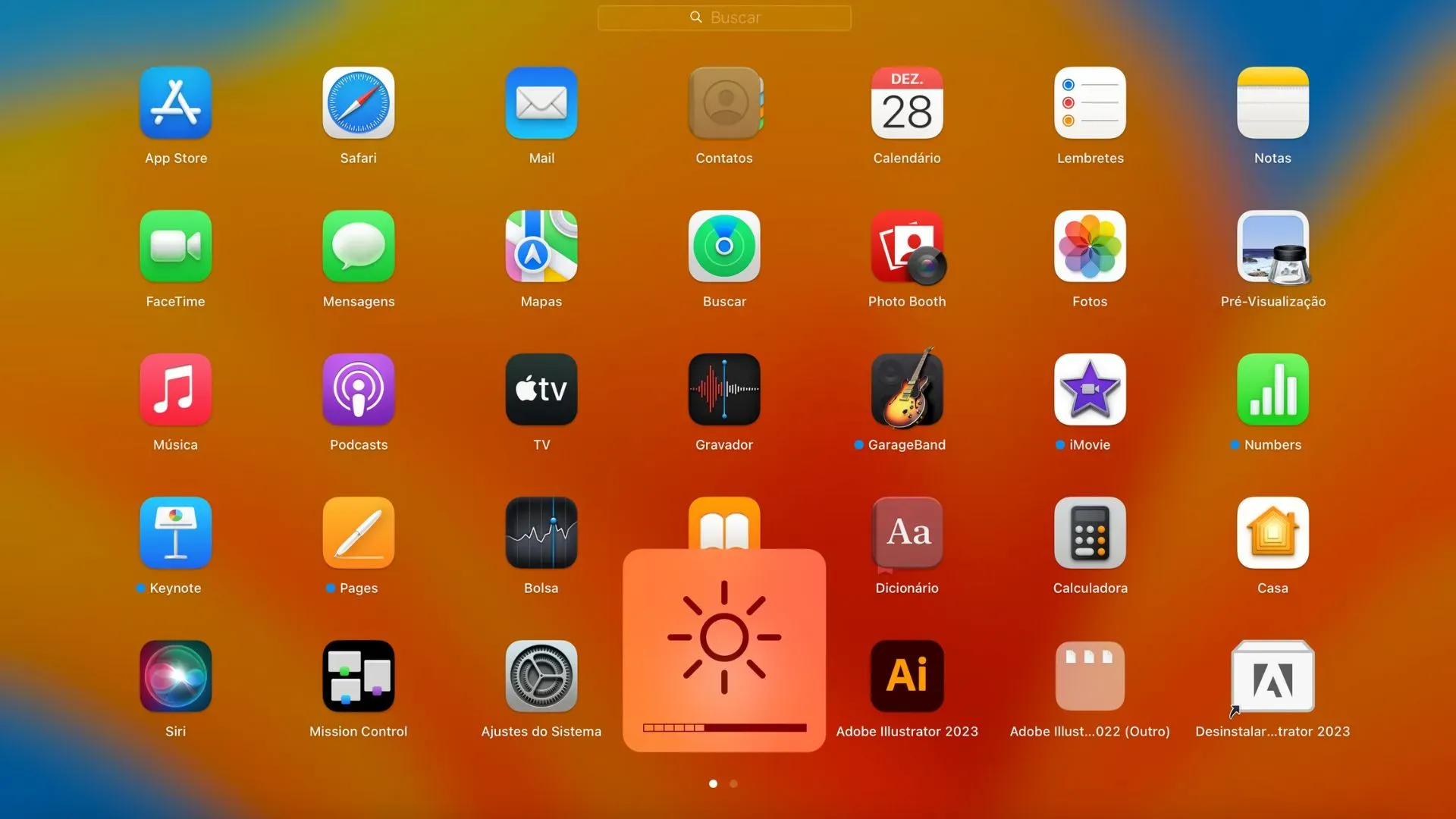
Passo 1: Com o seu Mac ligado, vá até o botão F1 e pressione para diminuir a intensidade da luz.
- Será que o Macbook Pro 2012 ainda vale a pena em 2023? Analisamos o notebook da Apple.
- Ter um notebook bom e barato é o sonho de qualquer pessoa, certo? Veja alguns modelos de melhor notebook bom e barato!
Ajuste o brilho automaticamente
Outra opção para garantir a durabilidade da bateria Macbook Air ou bateria Macbook Pro é ajustando automaticamente o brilho da tela. É importante ressaltar que essa função está disponível apenas se o seu Mac tiver um sensor de luz ambiente. Funciona assim:
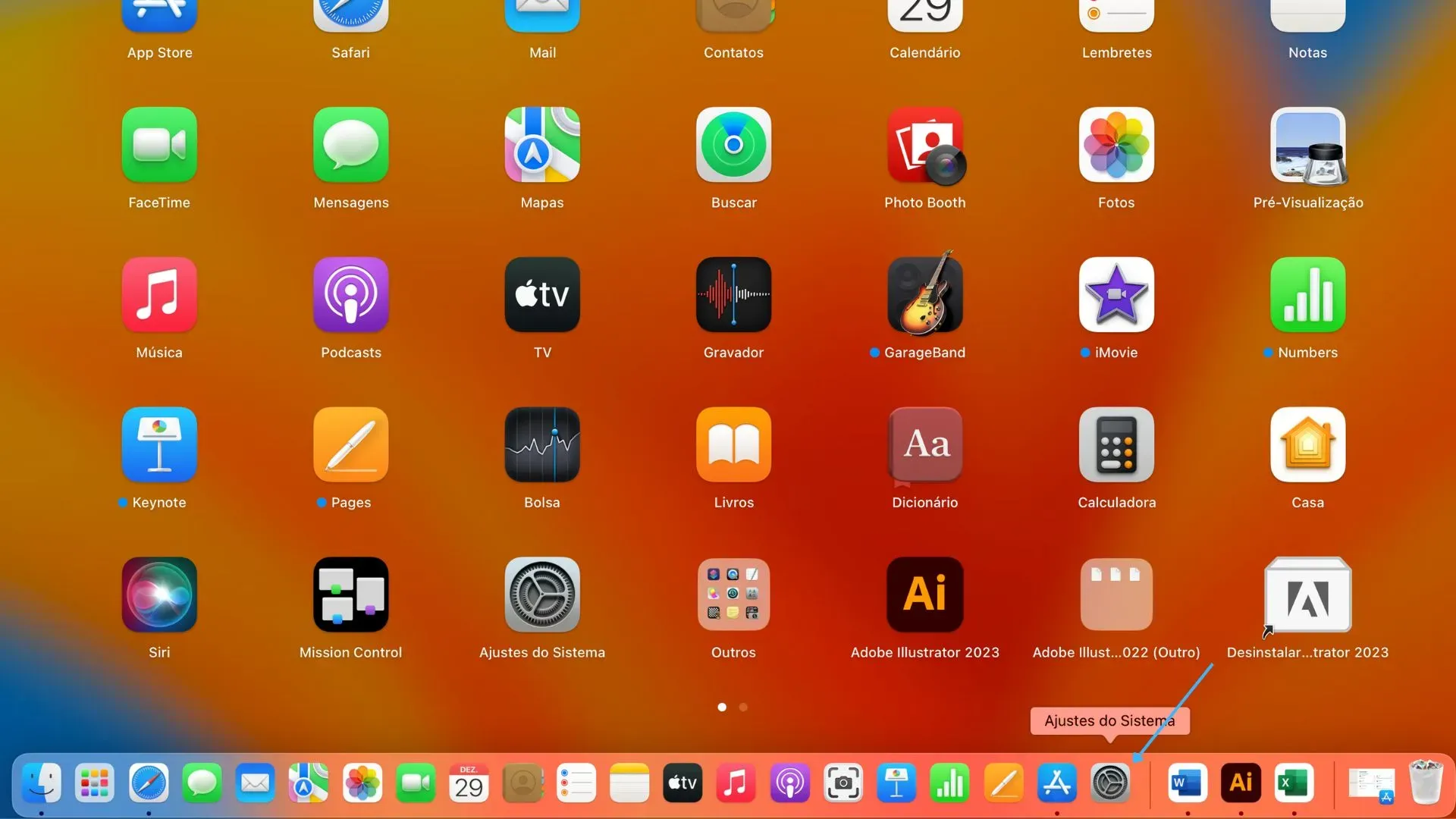
Passo 1 – Vá em “Ajustes (ou Preferências) do Sistema" do seu Mac, localizado na barra de menus, que normalmente fica na parte de baixo da sua tela.
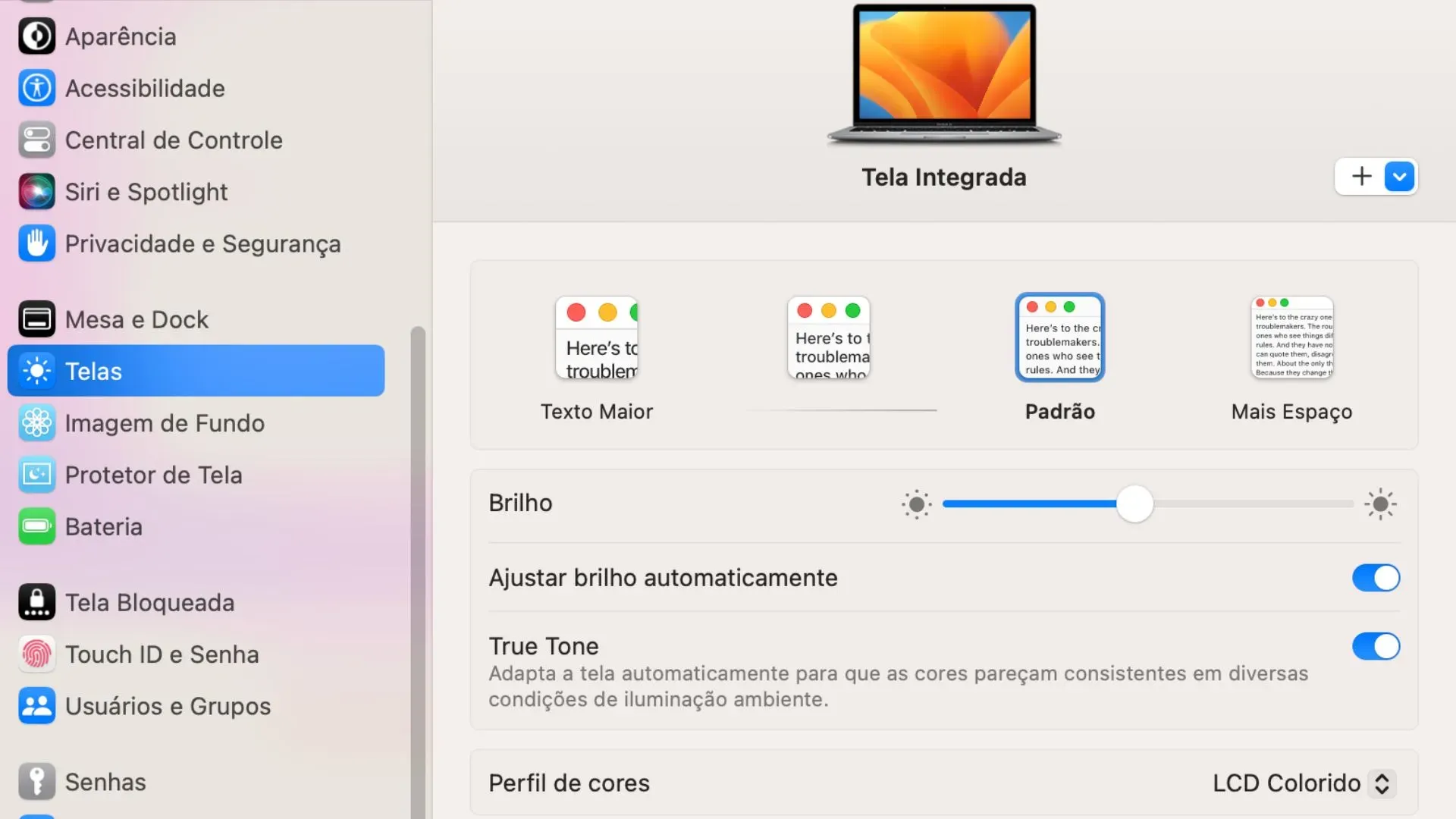
Passo 2 - Ao clicar, abrirá uma barra de menus. Do lado esquerdo desse menu vá até a opção “Telas” e, do lado direito, acione a chave para direita na opção “Ajustar brilho automaticamente”.
Desligue a tela por inatividade
Uma outra dica de como fazer a sua bateria Macbook durar mais é programar o seu computador para desligar a tela automaticamente após algum tempo de inatividade. Para isso, siga o passo a passo:
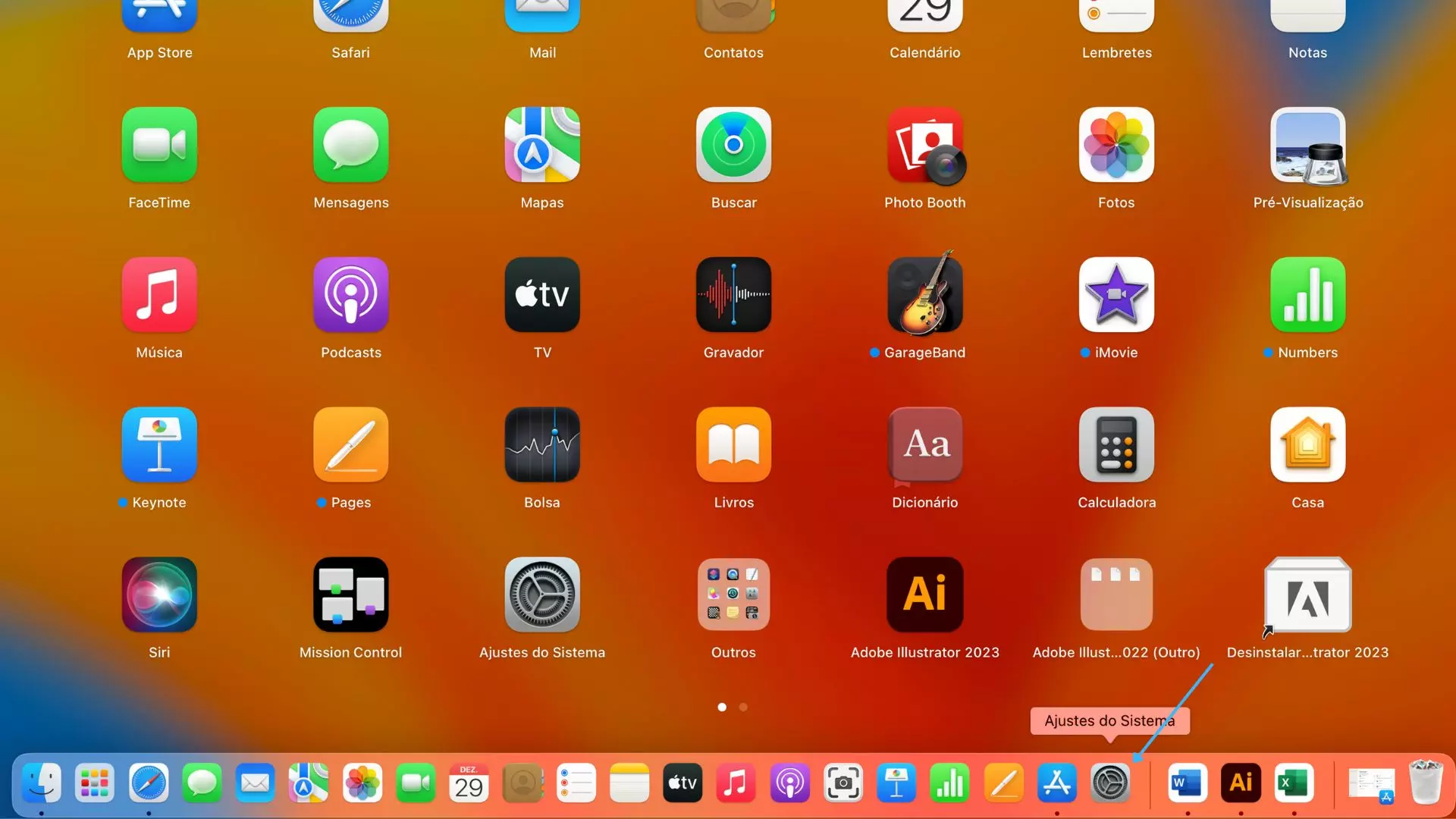
Passo 1 – Vá em “Ajustes (ou Preferências) do Sistema" do seu Mac, localizado na barra de menus, que normalmente fica na parte de baixo da sua tela.
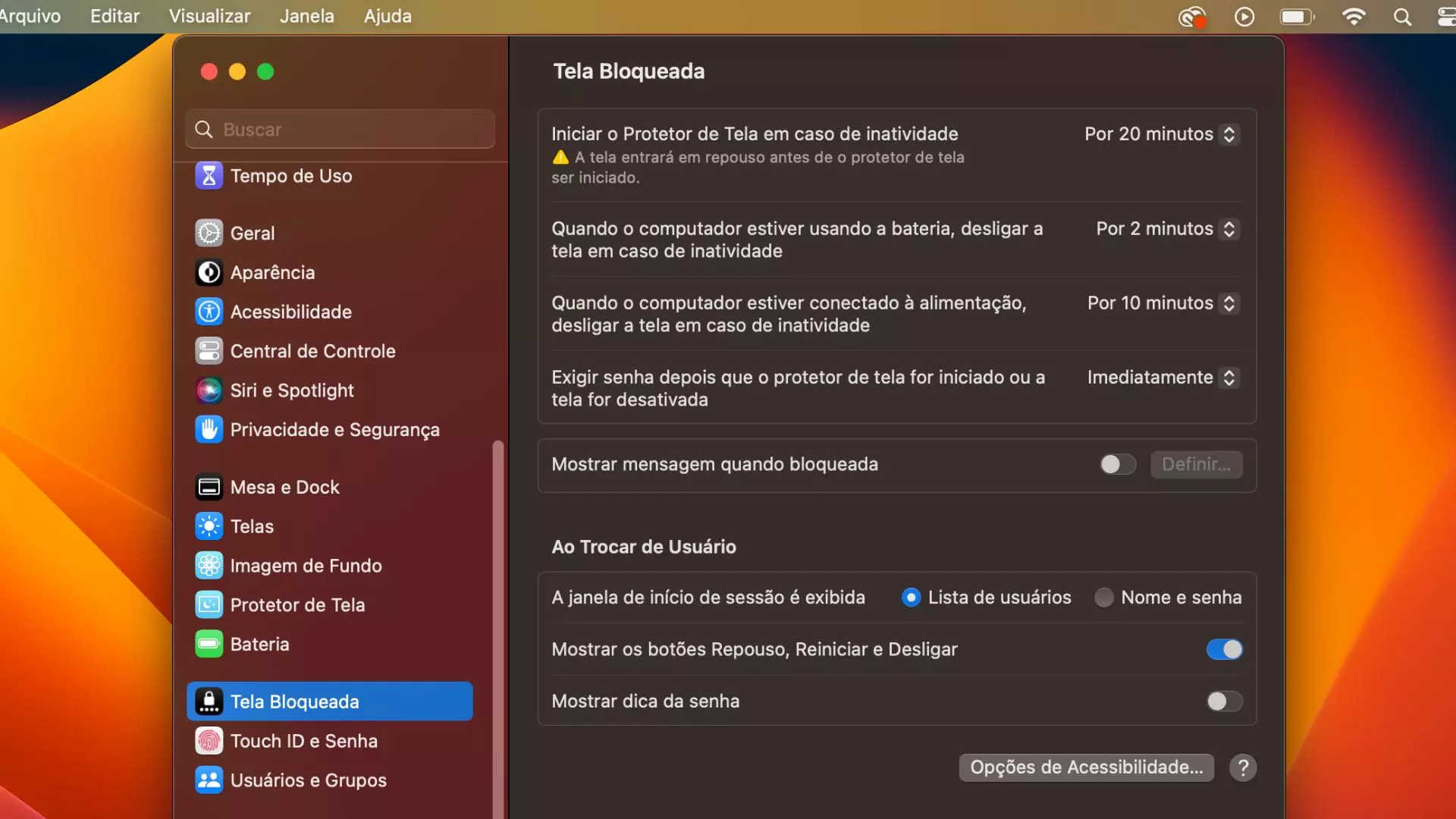
Passo 2 – Em seguida, na barra de menus do lado esquerdo da tela clique na opção “Tela bloqueada”.
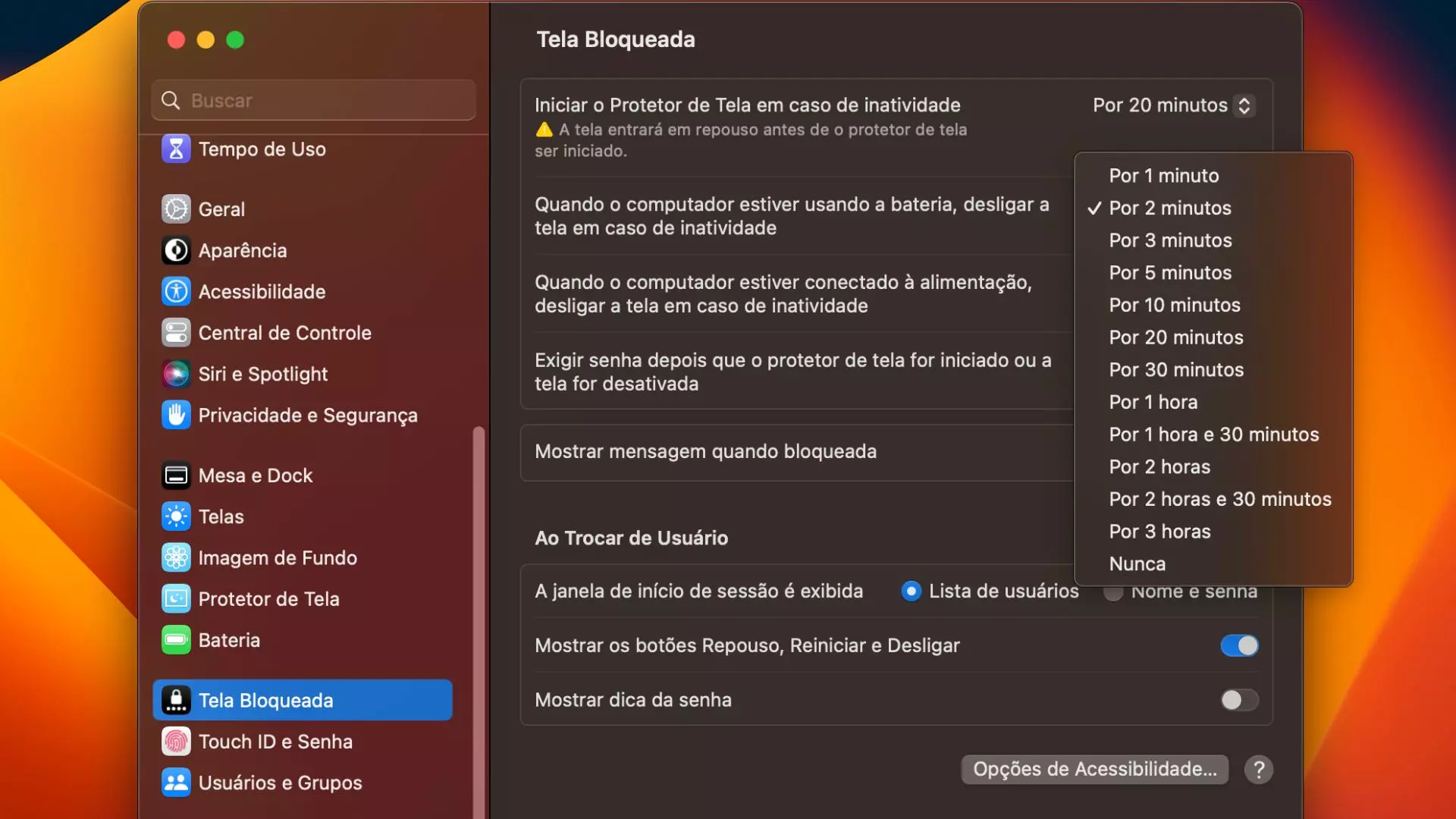
Passo 3 – Do lado direito, clique na primeira opção: “Iniciar o protetor de Tela em caso de inatividade” e em seguida clique na barra com o tempo e selecione o tempo que desejar.
Uma dica importante é observar as outras opções do menu Tela Bloqueada e selecionar a melhor opção para você desligar a tela por inatividade. Para isso, basta diminuir o tempo.
Diminua o backlight do teclado
Essa é uma outra dica valiosa para você aumentar a durabilidade da bateria Macbook Pro e bateria Macbook Air. Provavelmente o seu teclado tem uma retroiluminação no teclado.
Caso você esteja utilizando o seu computador na bateria e esteja debaixo de uma iluminação adequada, desligue a opção conforme mostraremos a seguir.
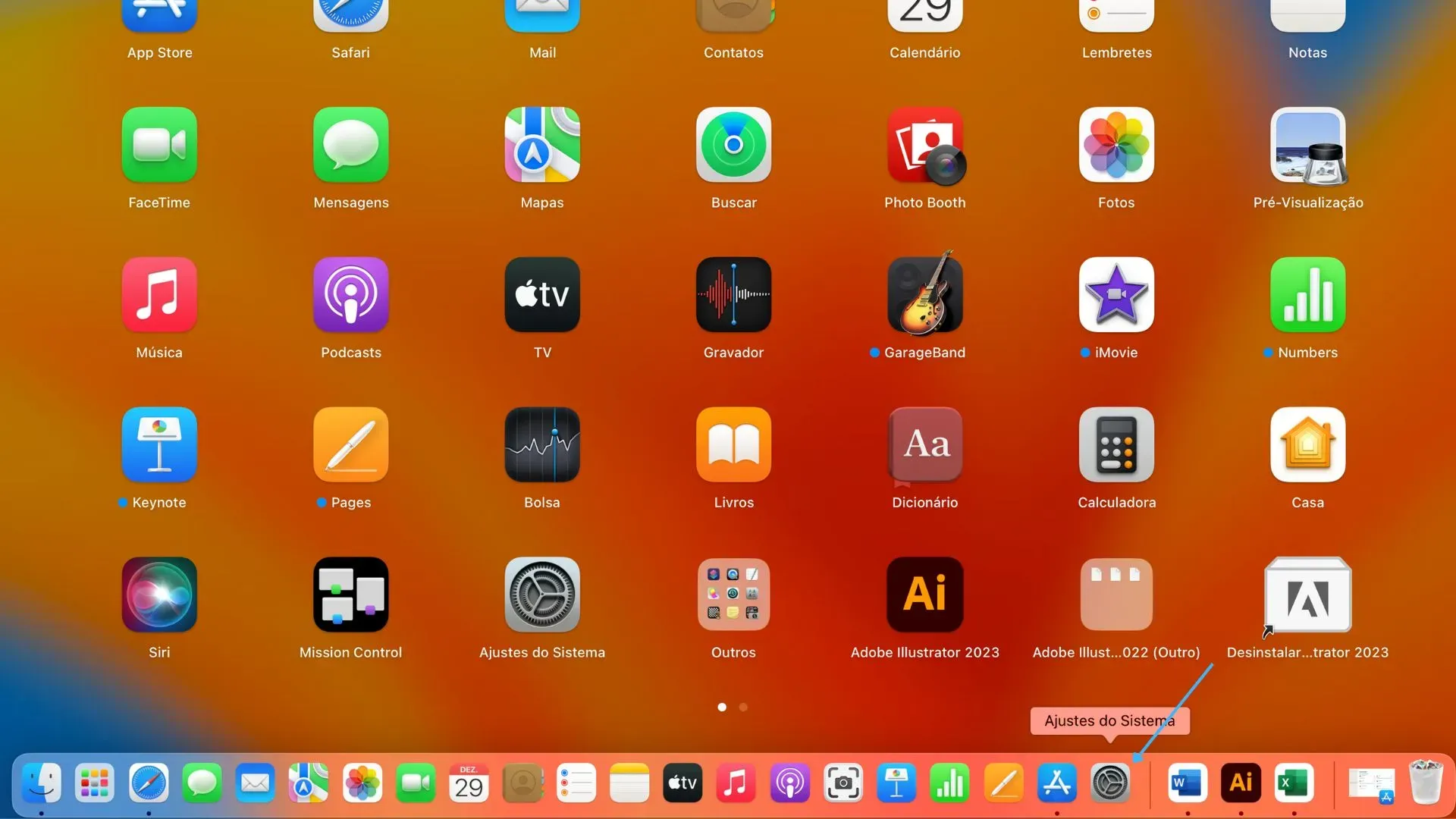
Passo 1 – Vá em “Ajustes (ou Preferências) do Sistema" do seu Mac, localizado na barra de menus, que normalmente fica na parte de baixo da sua tela.
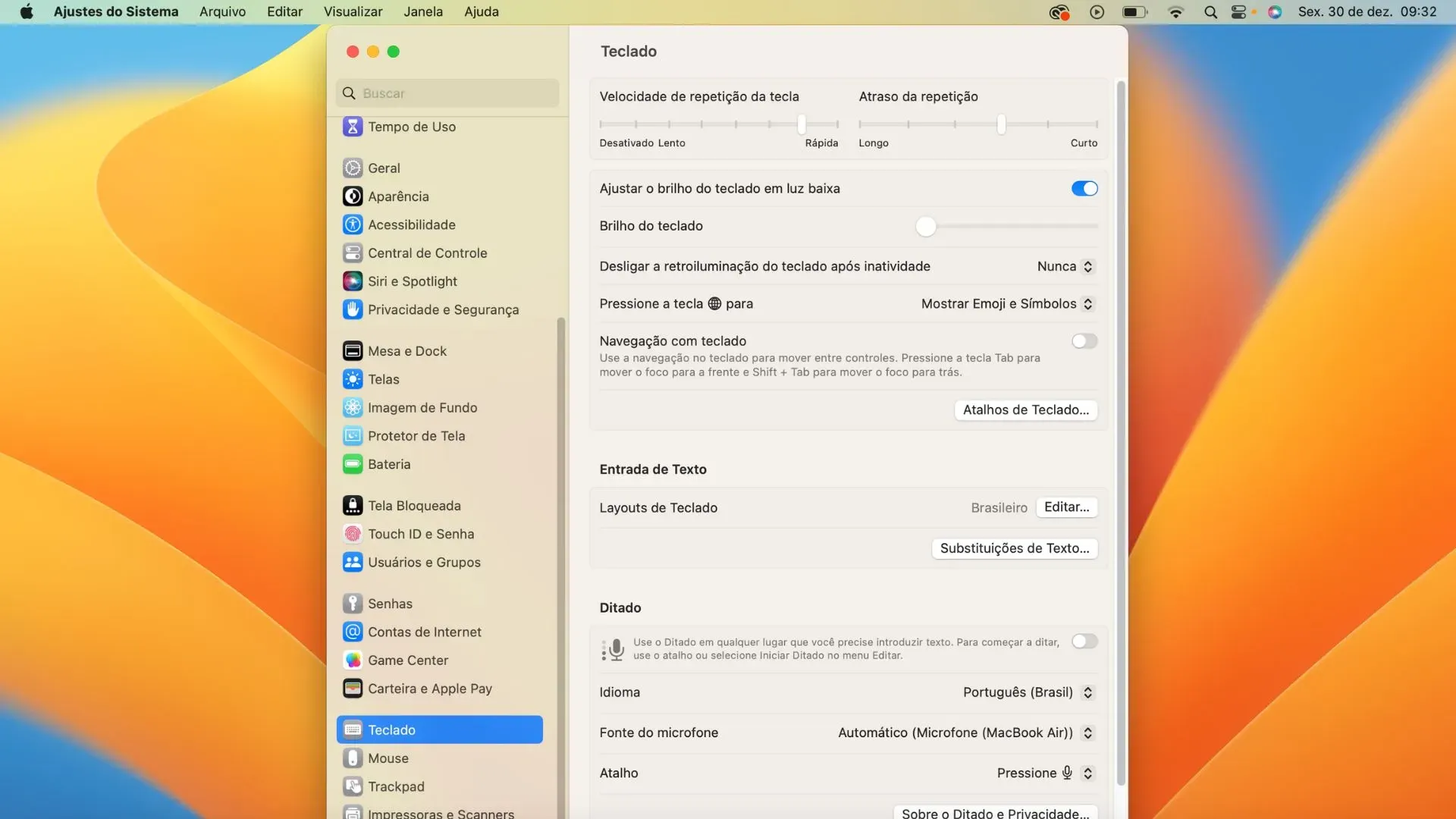
Passo 2 – Em seguida, do lado esquerdo da barra de Menu, vá na opção “Teclado”.
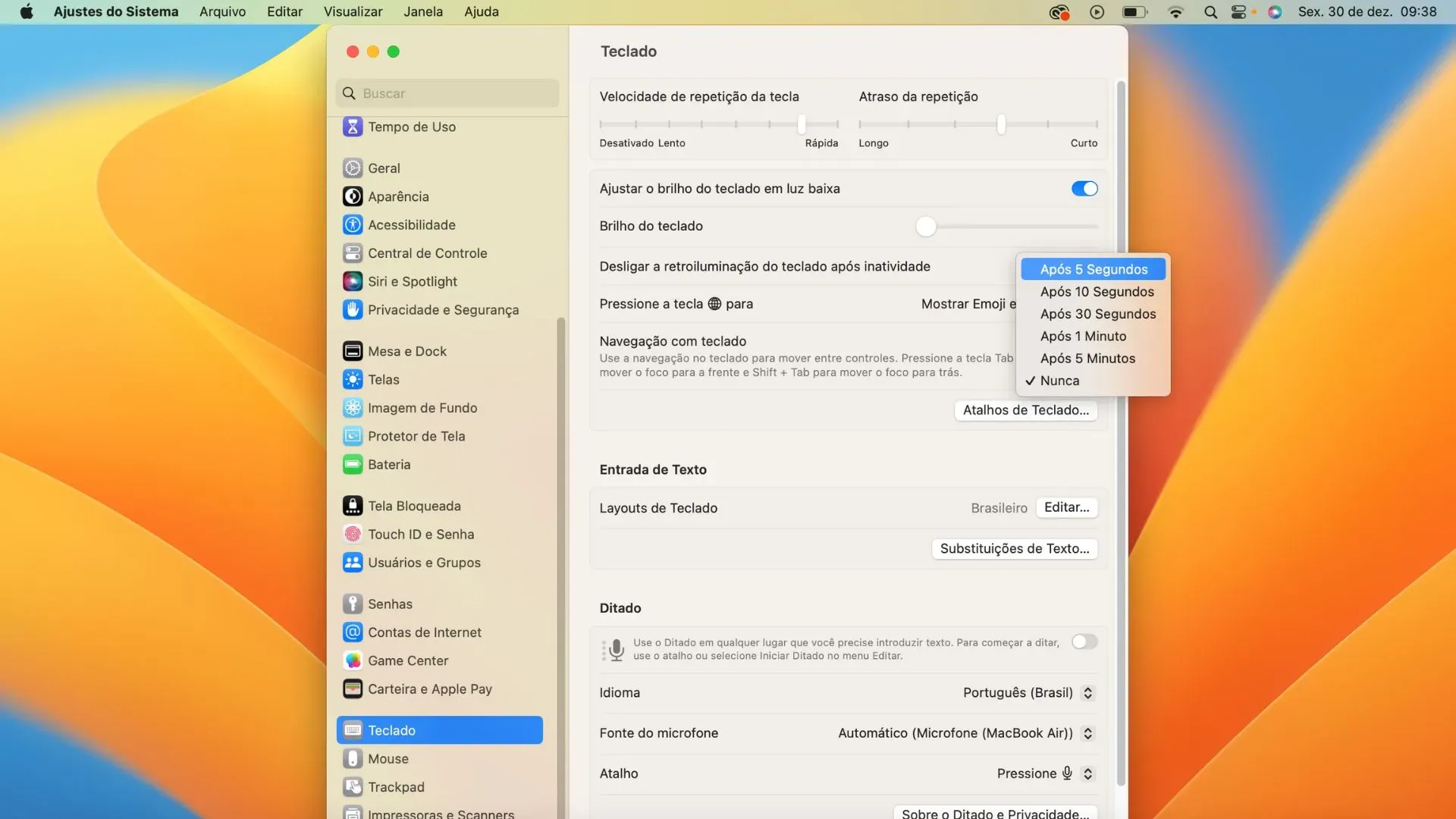
Passo 3 - Com a opção selecionada, do lado direito você verá as opções: “Ajustar o brilho do teclado em luz baixa”, “Brilho do Teclado” e “Desligar a retroiluminação do teclado após inatividade”. Acione a chavinha da primeira opção, diminua a barra do brilho e marque o menor tempo na última opção.
- Gosta de notebook com teclado retroiluminado? Veja 8 opções de modelos a partir de R$ 3.200
Ative o Modo Economia de Energia
Ativar o modo Economia de Energia do Mac enquanto você não está ligado a uma fonte de alimentação também é uma excelente forma de preservar a bateria Macbook Pro e bateria Macbook Air. Vamos ao passo a passo?
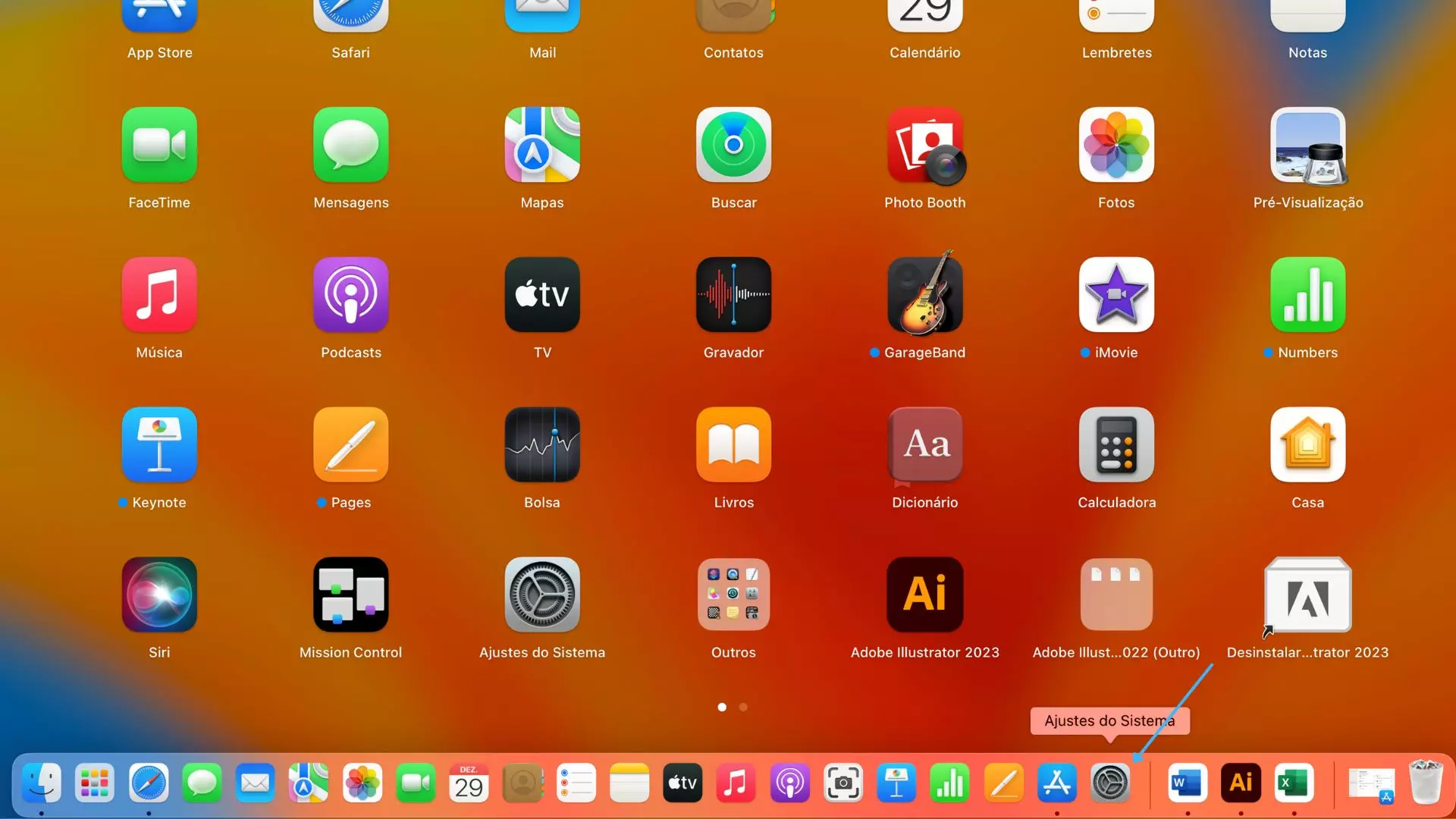
Passo 1 – Vá em “Ajustes (ou Preferências) do Sistema" do seu Mac, localizado na barra de menus, que normalmente fica na parte de baixo da sua tela.
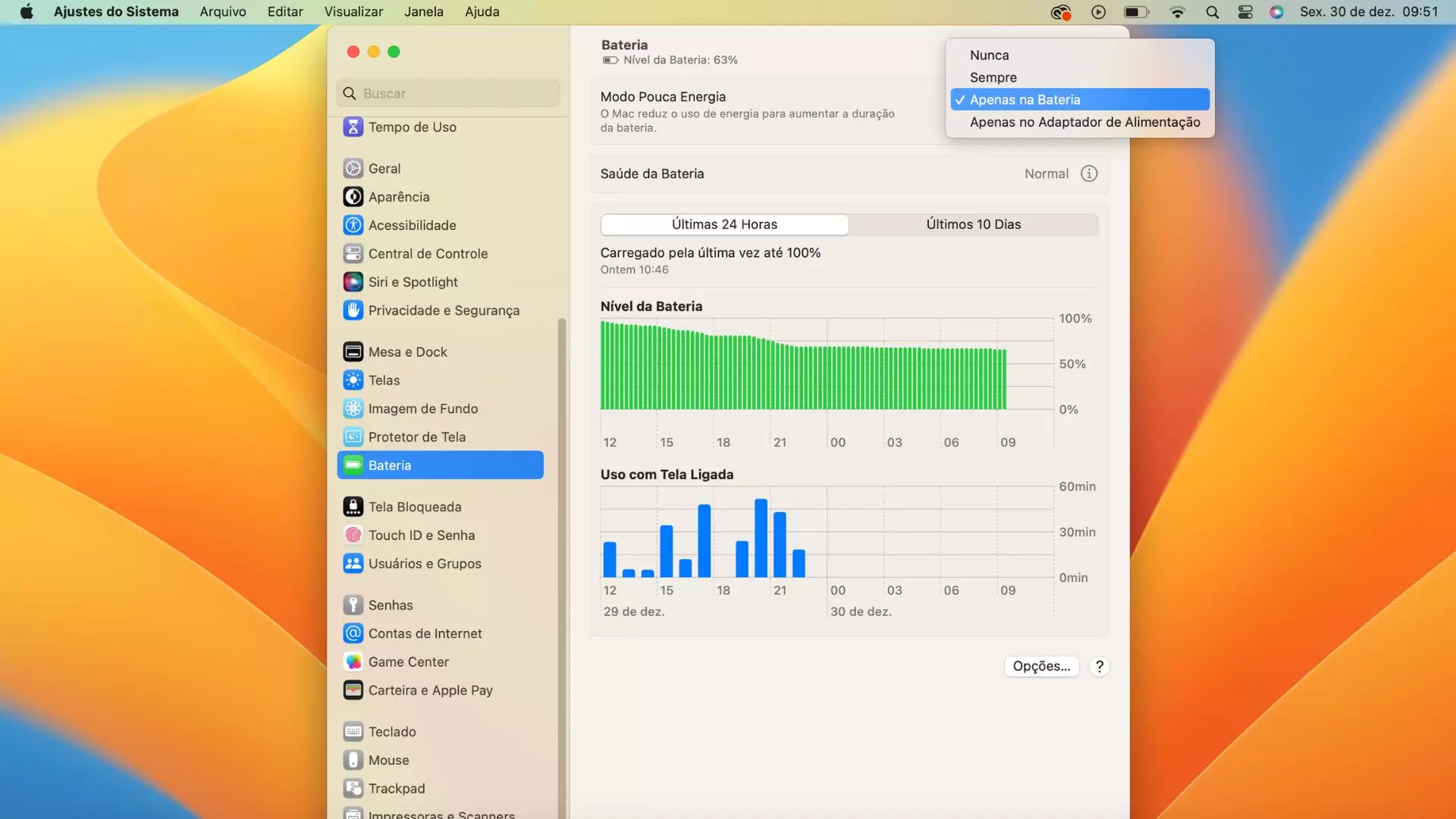
Passo 2 – Em seguida, do lado esquerdo da tela, clique na opção “Bateria” e, do lado direito, acione o “Modo Pouca Energia”, marcando a opção “Apenas na Bateria”.
Com esse modo ativado, o Mac aumenta a durabilidade para não trocar bateria Macbook.
- Sabe como funciona o chip M1, o processador do Macbook 2020? Veja se ele é bom mesmo!
- Agora, se você quer saber qual é o melhor notebook com 32GB de RAM, veja alguns modelos escolhidos pela nossa equipe!
Otimize a transmissão de vídeo para preservar a bateria Macbook
Essa dica é bem importante se você quer preservar a bateria Macbook Pro e bateria do Macbook Air enquanto estiver assistindo vídeos com o notebook fora da tomada.
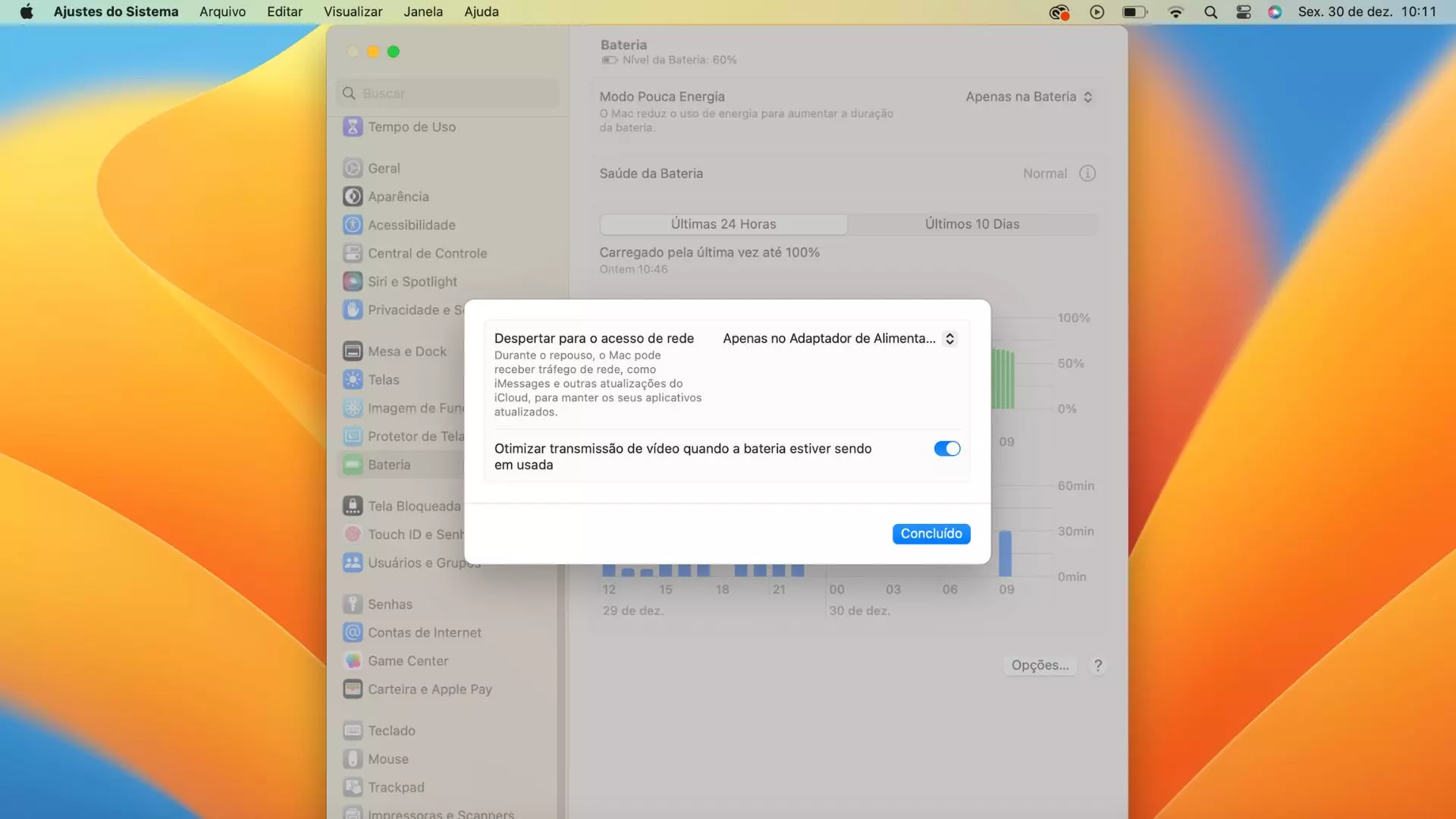
Passo 1 – Ainda na barra de menu “Bateria”, conforme passo a passo da dica anterior, vá até “Opções” e acione a chave da opção “Otimizar transmissão de vídeo quando a bateria estiver sendo usada”.
Se não estiver usando, desligue o wi-fi e Bluetooth
O nosso último passo a passo para aumentar a durabilidade da sua bateria Macbook Pro e bateria Macbook Air é desligando o wi-fi ou o Bluetooth do seu computador, caso eles não estejam sendo utilizados. Para isso, siga as dicas abaixo:
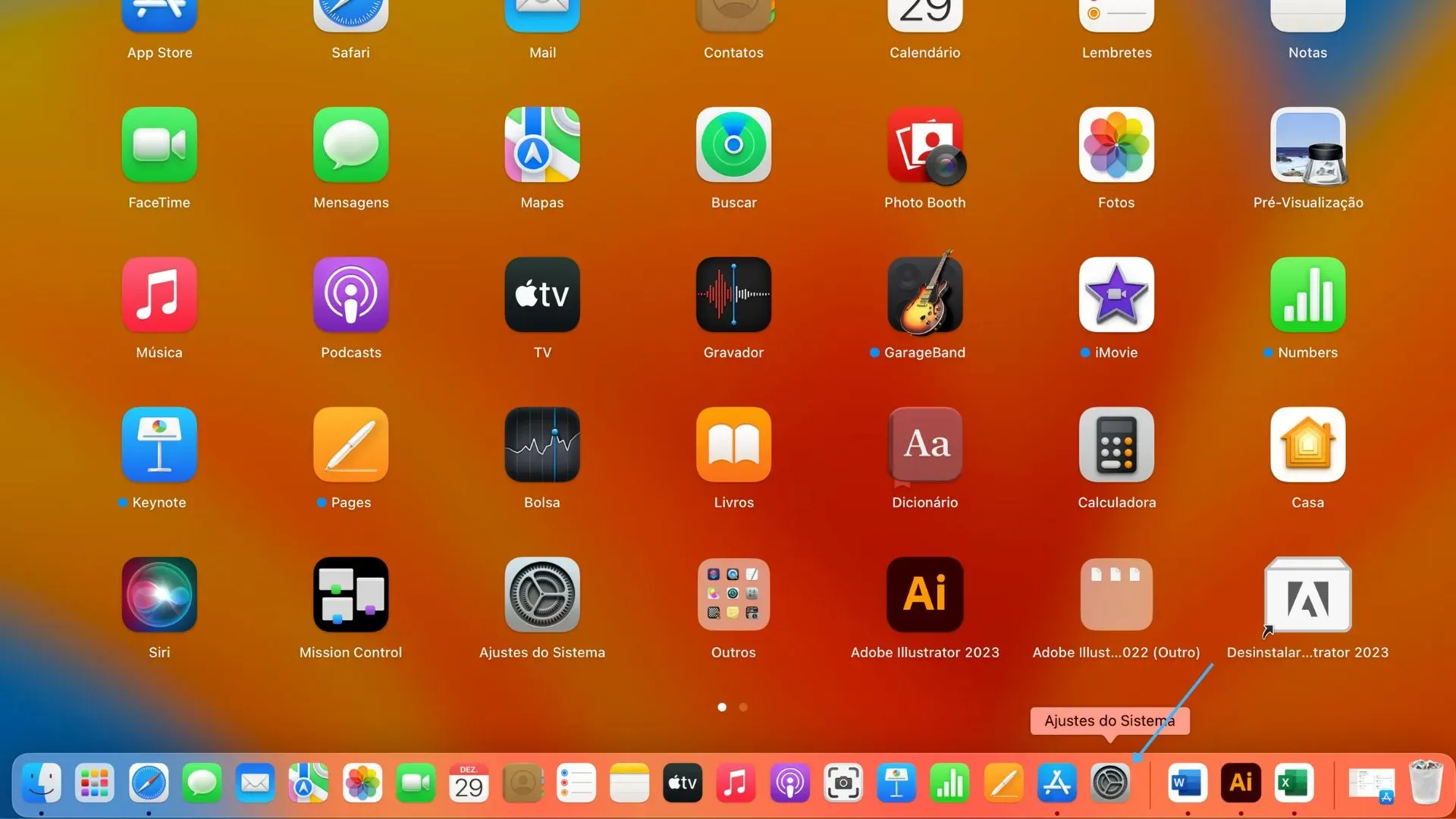
Passo 1 - Vá em “Ajustes (ou Preferências) do Sistema" do seu Mac, localizado na barra de menus, que normalmente fica na parte de baixo da sua tela.
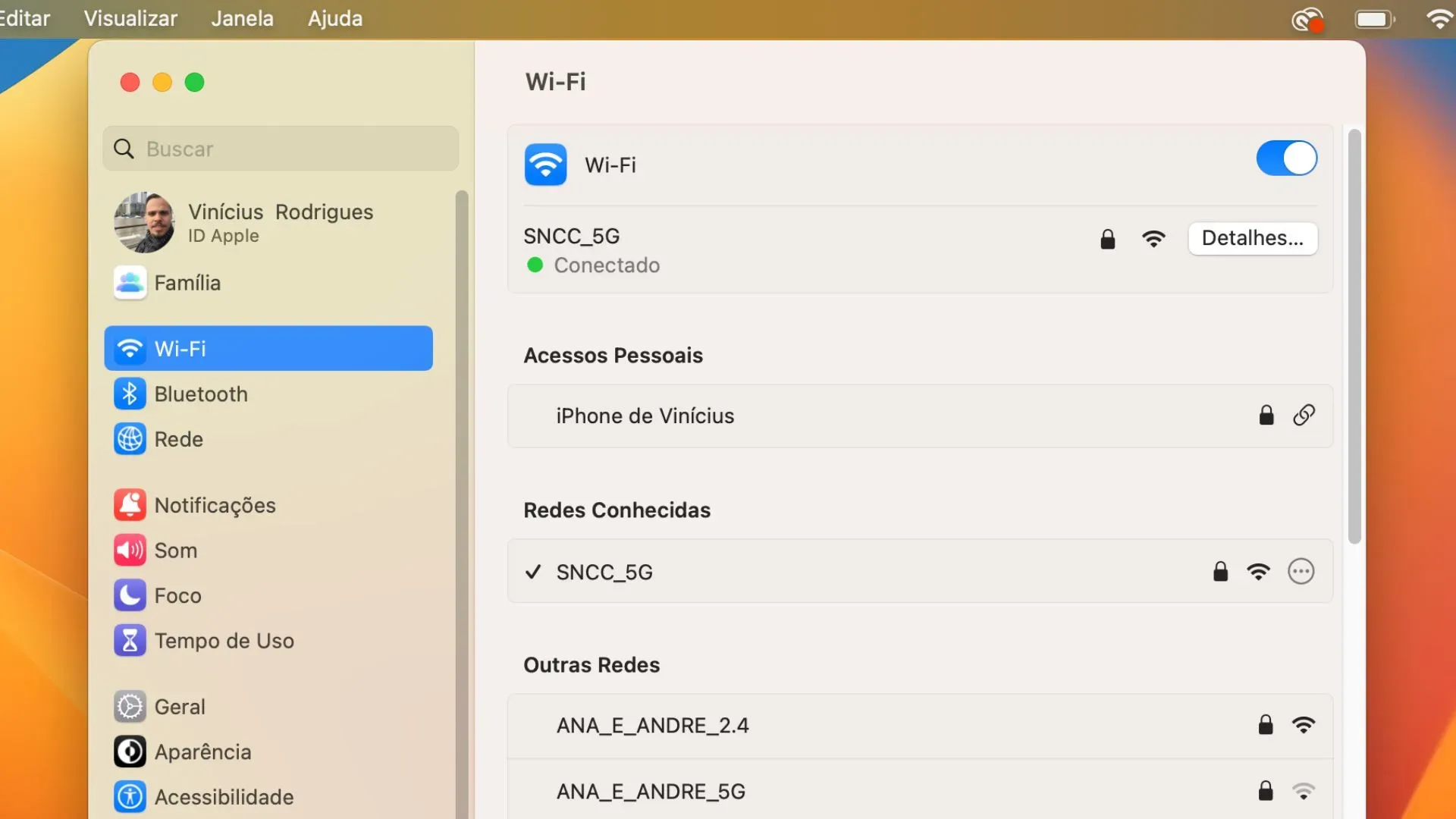
Passo 2 - Do lado esquerdo da barra de menus, vá até a opção "Wi-Fi" e, em seguida, desligue o wi-fi.
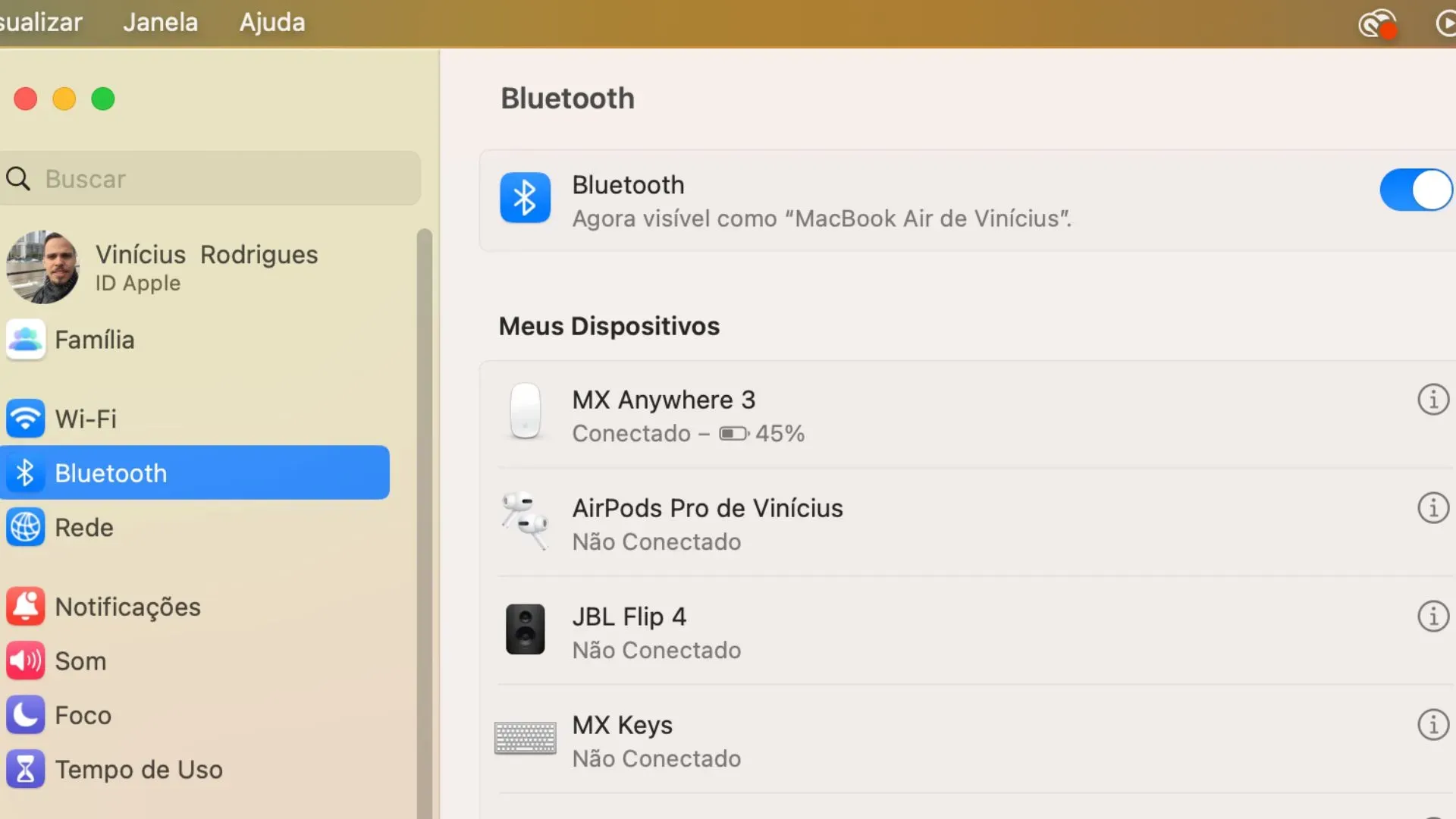
Passo 3 - Para desligar o Bluetooth, do lado esquerdo da barra de menus, clique na opção Bluetooth e, em seguida, desligue o Bluetooth.
- Sabe como tirar print no Macbook? Nós fizemos um tutorial para ensinar!
Dicas rápidas de como preservar a bateria Macbook
Dica 1 – Use sempre o Safari como o seu navegador principal. Isso porque ele é otimizado para Macbook. Com o uso de navegadores como Mozila ou Chrome, a sua bateria Macbook consumirá mais CPU e mais GPU.
Dica 2 – Feche os aplicativos abertos e que você não esteja usando no seu Mac. Para saber quais são, pressione as teclas Alt + Tab. Todos os aplicativos e ferramentas que aparecerem ali são os que estão abertos.
Dica 3 – Se você quer saber quais são os aplicativos que mais consomem bateria, vá até o ícone da bateria localizado na parte superior do seu Mac. Clique nele e veja se há algum aplicativo indicado como grande consumidor. Se houver algum, é só fechar.
Dica 4 – Desconecte periféricos que não estejam sendo utilizados. Essa dica é muito importante. Isso porque dispositivos como SSD externo, microfone, HD, consomem bateria Macbook através do cabo USB, que serve de fonte de alimentação para o periférico.
Ferramentas do Buscapé
Agora que já aprendeu o que fazer para preservar sua bateria Macbook, chegou a hora de aprender a comprar pelo melhor preço. Para isso, o Buscapé tem muitas ferramentas que podem te ajudar.
Para começar, temos o Histórico de Preços e o Alerta de Preço, que vão te deixar por dentro das variações de valor do produto e te avisar quando o produto estiver com o preço que deseja pagar. Se liga na nossa dica de como utilizar o nosso assistente de compras:

Temos também uma curadoria exclusiva com cupons de desconto para você inserir antes de finalizar a sua compra e economizar ainda mais.

Por fim, o Cashback Buscapé ainda devolve parte do que gastou para comprar outros produtos. Saiba mais sobre ele!

