

Driver HP: como procurar, baixar ou atualizar sua impressora HP
Descubra como baixar driver HP e atualizar sua impressora!


Você sabe como instalar um driver HP para sua impressora? Qualquer usuário de dispositivos HP deve atualizar seus drivers de tempos em tempos. Já que qualquer driver HP passa por atualizações regularmente.
- Se está buscando uma impressora nova, temos algumas sugestões! Confira também nossa lista com as melhores impressoras de 2022!
Todavia, nem todo mundo tem noção de onde encontrar o driver HP certo, ou sequer como instalá-lo corretamente. Se você está passando por essa situação, não se preocupe! Nesse tutorial nós ensinaremos todo o passo a passo de como procurar, baixar e instalar qualquer driver HP para a sua impressora!
Você ainda não conseguiu instalar seu dispositivo? Não se preocupe! Temos um tutorial apenas para te explicar como instalar sua impressora HP!
Como identificar a sua impressora?
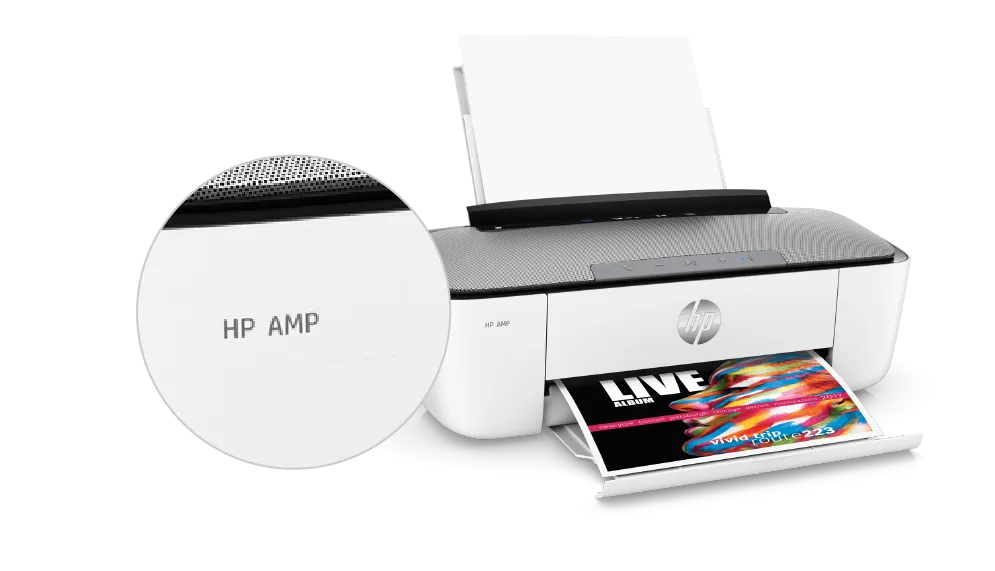
Pesquisar o driver HP para seu dispositivo não é difícil, mas antes é preciso identificar qual o modelo de sua impressora. Normalmente, o nome do produto está disposto na frente da impressora, podendo ser alocado do lado esquerdo ou direito.
Se você tiver problemas em conectar seu dispositivo, podemos ajudar! Descubra conosco o que fazer quando o Windows não conecta à impressora!
Passo 1: Identifique sua impressora. É normal encontrar o modelo em algum ponto da própria impressora.
- Se você está buscando um bom modelo dessa marca, temos algumas sugestões! Confira também nossa lista com as melhores impressoras HP!
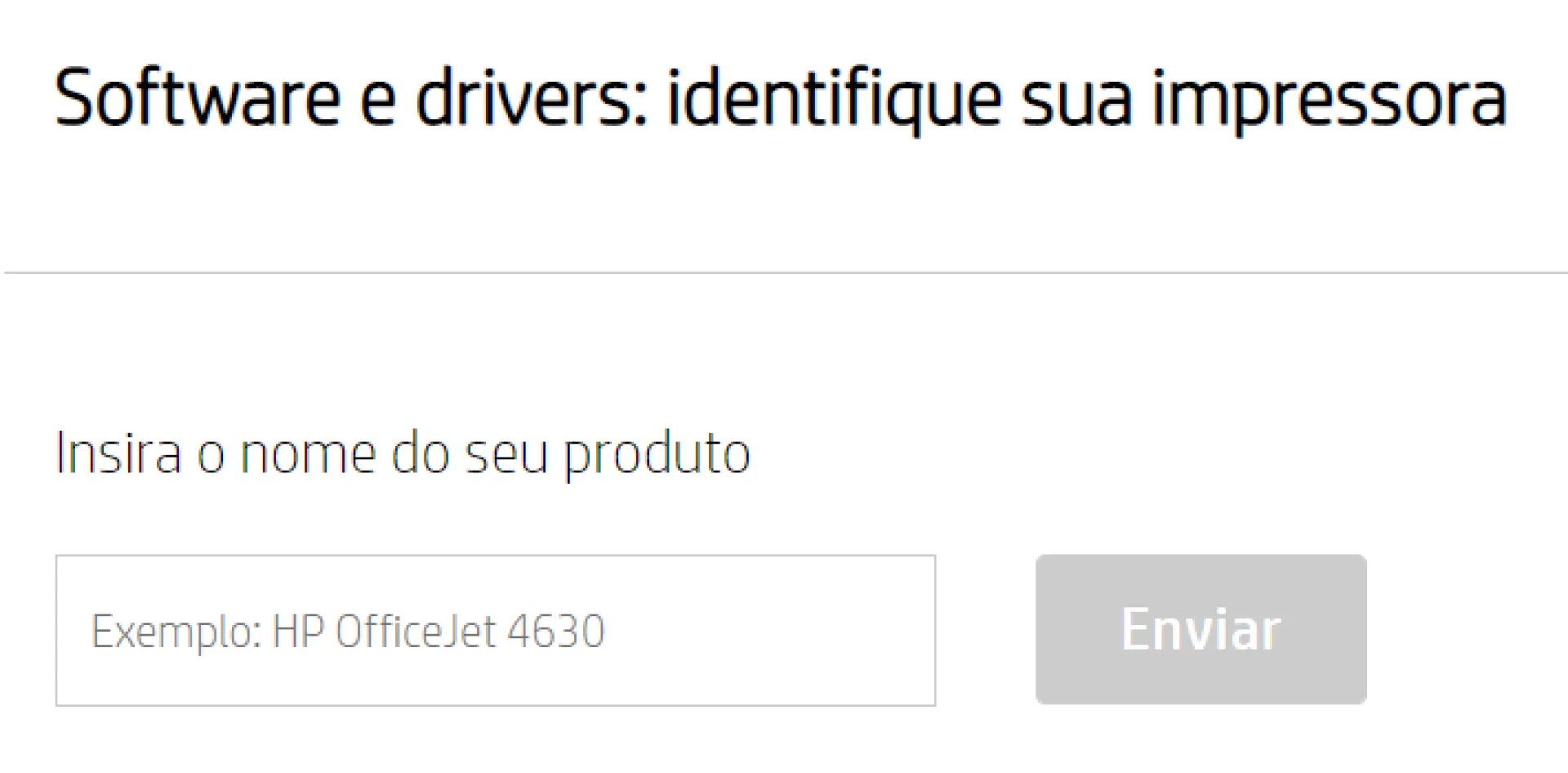
Passo 2: Pesquise no site da HP. Uma vez com o modelo de sua impressora em mente, basta digitá-lo no site do suporte ao cliente da HP e buscar pelo driver HP equivalente.
Já se perguntou qual a diferença entre as categorias de impressoras? Então aproveite e leia também nosso artigo onde explicamos qual a diferença entre uma impressora a laser e uma impressora jato de tinta! Mas, se você já sabe a diferença entre elas, dê uma conferida também em nosso artigo onde listamos as melhores impressoras tanque de tinta!
Como baixar driver HP?
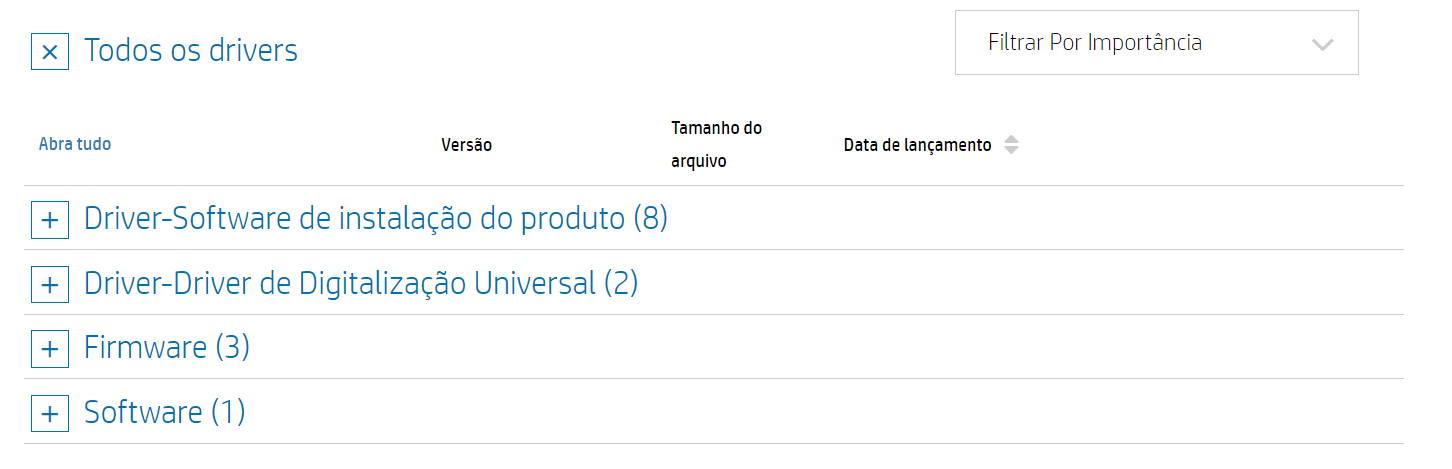
Uma vez pesquisando o modelo da impressora corretamente, o usuário será direcionado para outra página. Nela, não será exibido apenas um driver HP, como todos os drivers relacionados ao modelo de impressora HP buscado.
Nessa página é possível encontrar diversas categorias, que vão desde drivers de instalação do produto, até o HP Roam App, que permite a impressão de arquivos por Bluetooth. Basta procurar o driver HP desejado, e clicar no botão de download.
A HP possui também outros aplicativos que facilitam o dia a dia de quem usa suas impressoras. Confira mais em nosso artigo onde falamos tudo sobre o HP Smart!
Passo 1: Localizar o driver HP desejado. O comum é que ele esteja mais ao topo, mostrando que é uma atualização recente.
- Se você tem muitas dificuldades com impressoras HP, que tal avaliar a concorrência? Confira nosso artigo onde listamos as melhores impressoras Epson!
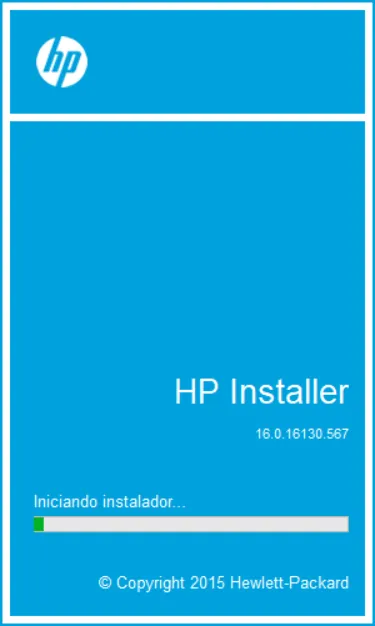
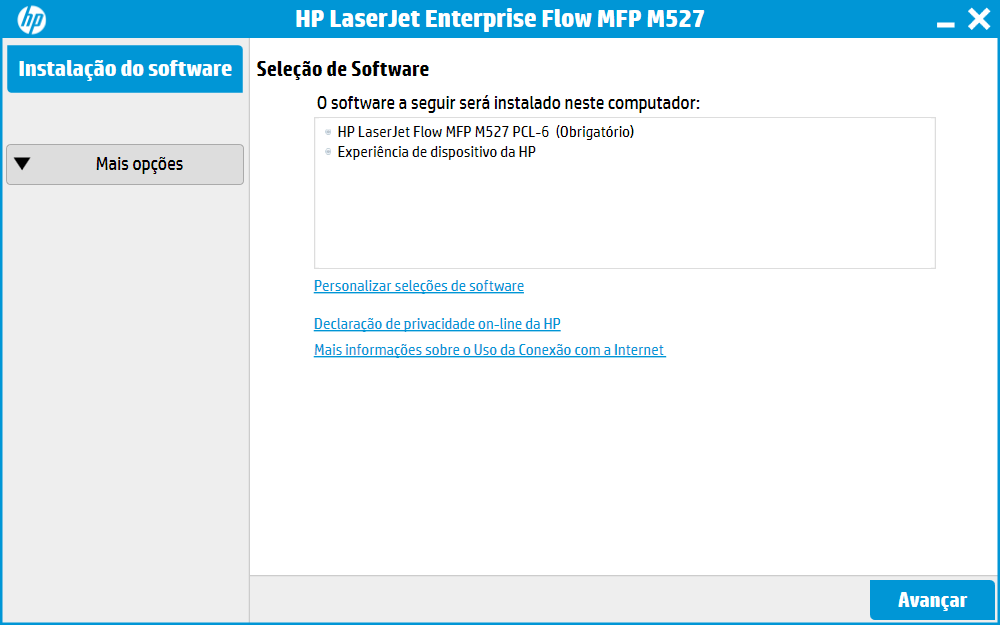
Assim que o usuário clicar em download, será redirecionado para outra página, onde serão exibidas mais informações sobre a instalação. Em resumo, bastar baixar o executável do driver HP e clicar duas vezes em cima do arquivo. Dessa forma, o usuário poderá acessar o instalador oficial do driver.
Passo 2: Abra o programa baixado e comece a instalar o driver HP.
Como atualizar um driver HP?
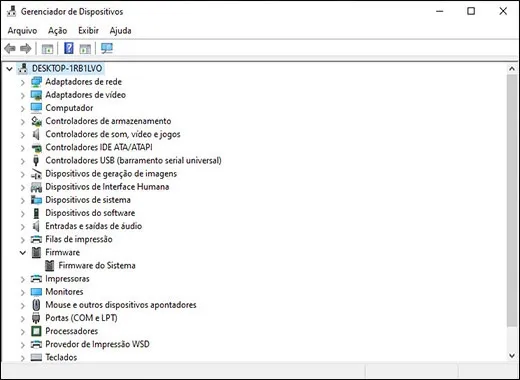
Para atualizar um driver HP, basta acessar o Gerenciador de Dispositivos e buscar por Firmware. Lá, é possível verificar se o driver está atualizado ou não. Caso não, basta atualizar de maneira fácil e rápida, como mostrado nos passos abaixo.
Passo 1: Abra o Gerenciador de Dispositivos
Passo 2: Expanda Firmware e clique duas vezes em Firmware do sistema
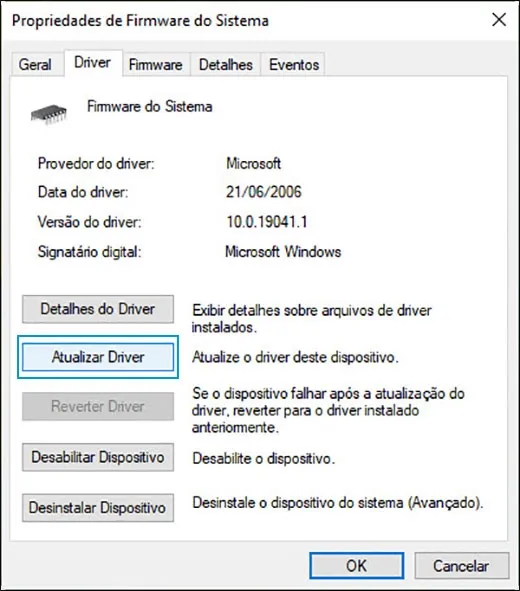
Passo 3: Selecione e abra a guia Driver, então busque pela opção Atualizar Driver
Passo 4: Pressione a opção Pesquisar drivers automaticamente
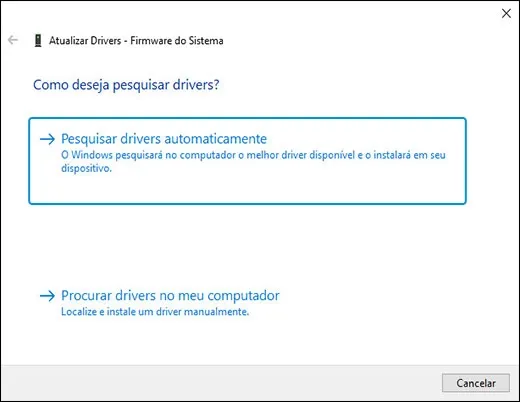
Passo 5: Espere o download da atualização e depois prossiga com as instruções exibidas na tela.
A partir daqui, seu driver HP estará instalado. Sendo assim, é bvem possível que quaisquer erros que esteja vendo parem de acontecer. Caso isso não aconteça, o ideal é entrar em contato com o suporte da empresa para conseguir ajuda para solucionar os problemas.
Se você estiver tendo muitos problemas com sua impressora, talvez seja a hora de comprar uma nova. Aproveite e confira nossa lista com as melhores impressoras baratas de 2022!
Agora se você está em busca de dispositivos mais específicos, também temos algumas sugestões! Por exemplo, dê uma olhada em nossa lista com as melhores impressoras A3!
