

Como tirar legenda da TV LG? Confira o passo a passo
Vem descobrir como tirar legenda da TV LG nesse tutorial e confira opções de smart TVs

Você gosta de acompanhar um filme ou noticiário com a legenda na telinha? Ou você se incomoda com esse recurso? Hoje em dia, existem diversos meios para colocar e tirar as legendas da televisão, de acordo com a sua preferência. Muitas pessoas optam por deixá-las ligadas para entender melhor o que é falado nos programas de TV.
Mas, se você prefere assistir TV sem legendas, a gente te conta o passo a passo de como tirar legendas da TV LG. São apenas quatro passos bem simples para você assistir seus filmes e séries do jeito que preferir. Continue lendo e confira! Aproveite para conferir nossas sugestões de smart TVs da marca que valem a pena comprar.
Quer saber como atualizar sua TV LG? Veja aqui o tutorial para manter o sistema e apps do aparelho atualizados.
Por que assistir TV com legendas ativadas?
Geralmente, usamos legendas para compreender filmes e programas que têm áudio em outros idiomas. Mas você sabia que elas também podem ser muito importantes em programas em português?
Na smart TV LG, por exemplo, o Closed Caption é uma ferramenta de acessibilidade, disponível nos televisores mais modernos. Para pessoas com vários níveis de deficiência auditiva, deixar a legenda ativada na TV é a melhor forma para conseguir acompanhar melhor o que está acontecendo na tela.
Passo a passo de como tirar legenda da TV LG
1. Botão configurações ou menu
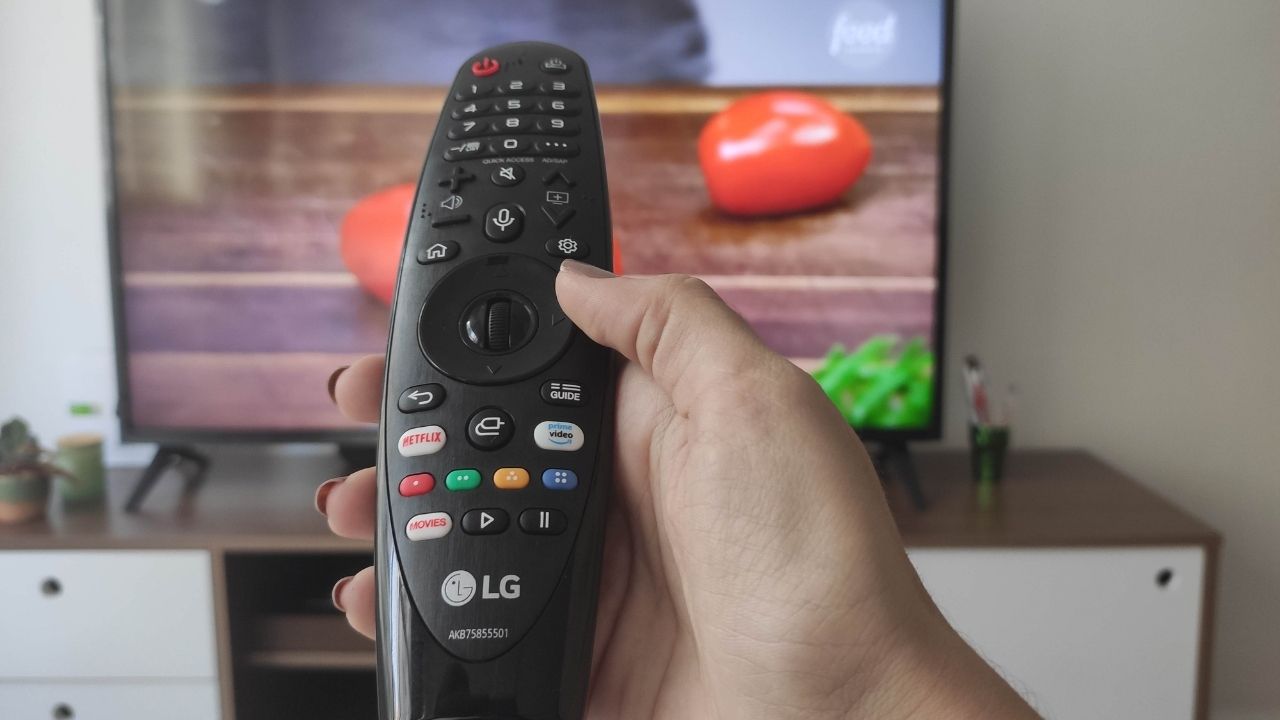
Com o controle remoto em mãos, o primeiro passo é pressionar o botão "Configurações" (ícone de engrenagem) ou "Menu" (dependendo do modelo da sua TV). Se o modelo da sua TV disponibilizar o botão "Menu", selecione essa opção no controle remoto, em seguida, uma aba com vários ícones surgirá na sua tela.
2. Todas as configurações
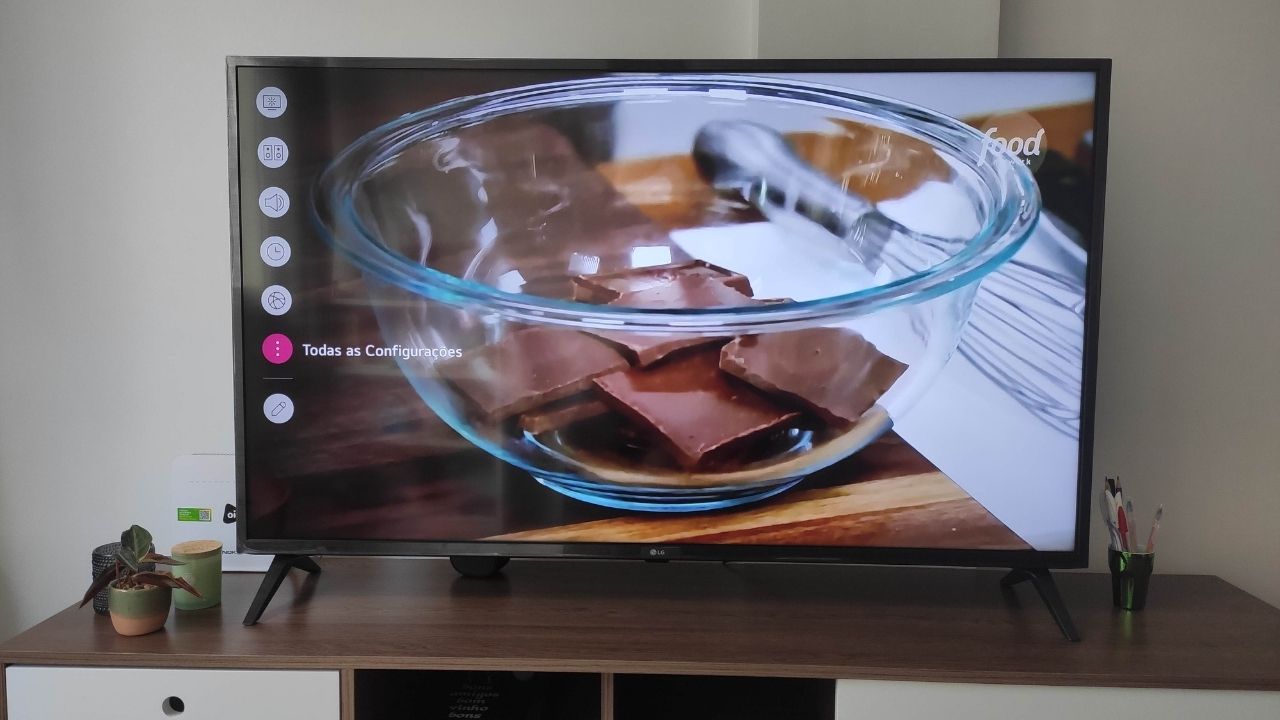
Depois de acessar o Menu, selecione a opção "Todas as configurações", que deve ser a última opção do Menu. Em seguida, selecione a opção "Acessibilidade".
3. Acessibilidade
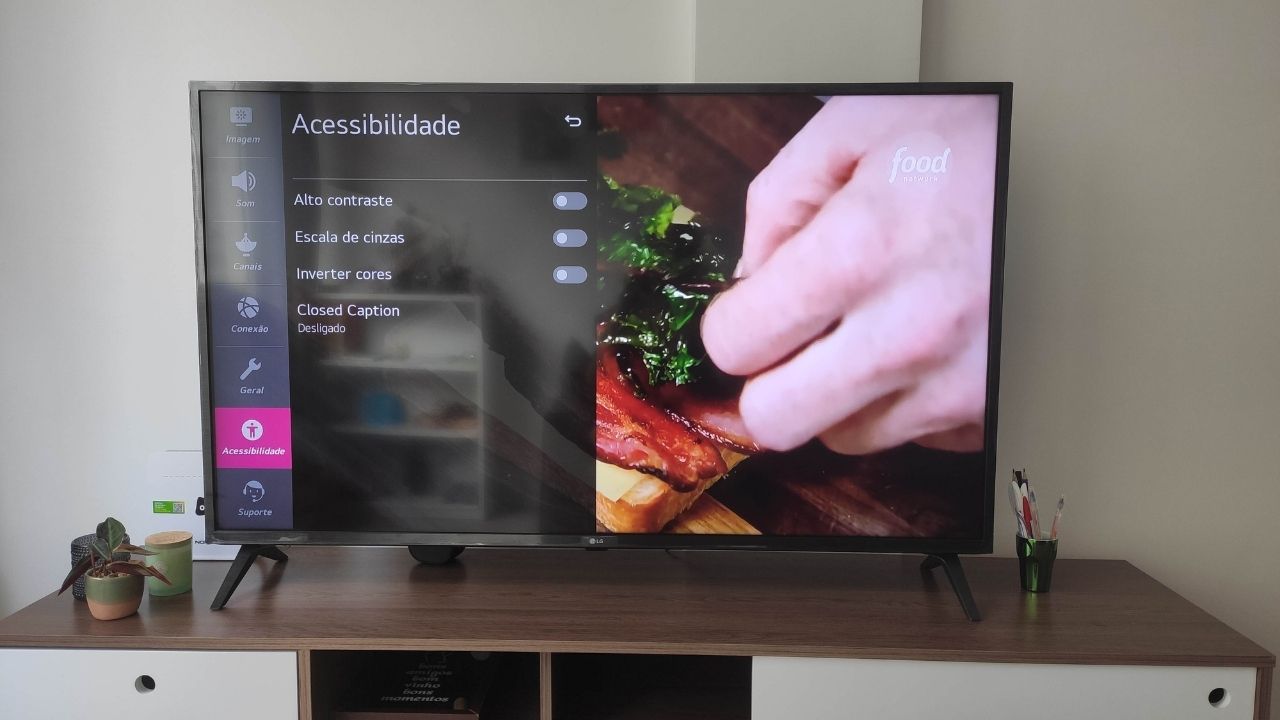
Quando você acessar a opção "Acessibilidade" surgirão algumas opções: Alto contraste, Escala de cinzas, Inverter cores e Closed Caption. Selecione, então, a opção Closed Caption.
4. Closed Caption
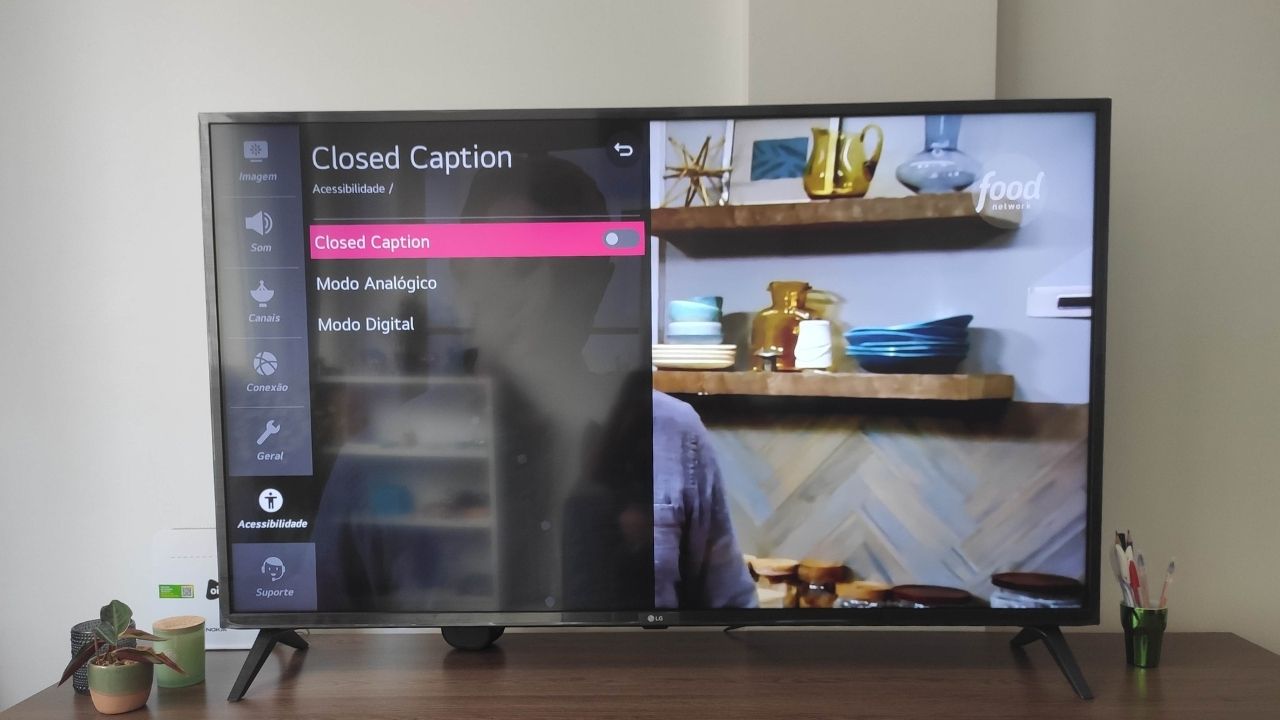
O último passo é pressionar a opção "Closed Caption" e deixar o recurso desligado. Pronto, agora que você já sabe como tirar legenda da TV LG - e colocar de volta -, já pode assistir seus programas favoritos da forma que preferir.
Ainda não tem uma smart TV LG? Confira a lista com as melhores televisões da marca nessa matéria.
Confira as melhores ofertas para TVs LG aqui no Buscapé:
