

Como atualizar a TV LG: confira o passo a passo
Confira o passo a passo para atualizar sua TV LG antiga

Está precisando de ajuda para descobrir como atualizar uma smart TV LG? Então pode ficar tranquilo, pois neste artigo vamos mostrar como é simples fazer isso. Se você tem uma TV LG antiga, é importante fazer a atualização do televisor, já que isto permite não apenas a chegada de novos recursos, como a correção de alguns problemas – ainda que estes possam ser quase imperceptíveis.
E, a fim de ajudar quem está tendo dificuldades na atualização da TV, o Buscapé preparou um tutorial bastante simples, com apenas cinco passos a serem feitos. Além disso, é necessário apenas ter o controle remoto em mãos e que a televisão esteja conectada à internet via Wi-Fi.
Mas chega de papo. Vamos à atualização da smart TV LG!
Ainda não sabe baixar aplicativos na TV LG? A gente conta o passo a passo!
Por que atualizar sua TV LG antiga?
Você pode estar se perguntando por que é necessário atualizar o sistema da sua TV LG antiga. O primeiro motivo, como citamos, é corrigir pequenos erros que podem existir em uma versão anterior do sistema operacional e que são eliminados em versões mais recentes. Esses erros podem ser falhas de conexão, demora para carregar alguns aplicativos, etc.
Além disso, atualizar sua TV LG permite que novas funções e aplicativos sejam utilizados. Por exemplo, o app Disney+ só está disponível em TVs LG com sistema WebOS 3.0 ou superior. Então, se o seu aparelho é anterior a 2016, pode ser preciso atualizá-lo.
Sabia que existe uma distância ideal da TV para o sofá? Veja como escolher o tamanho da sua TV de acordo com a distância disponível.
Confira o passo a passo para atualizar sua TV
Passo 1
No controle remoto, pressione o botão “Home” e, em seguida, procure pela opção “Configurações”.
Passo 2
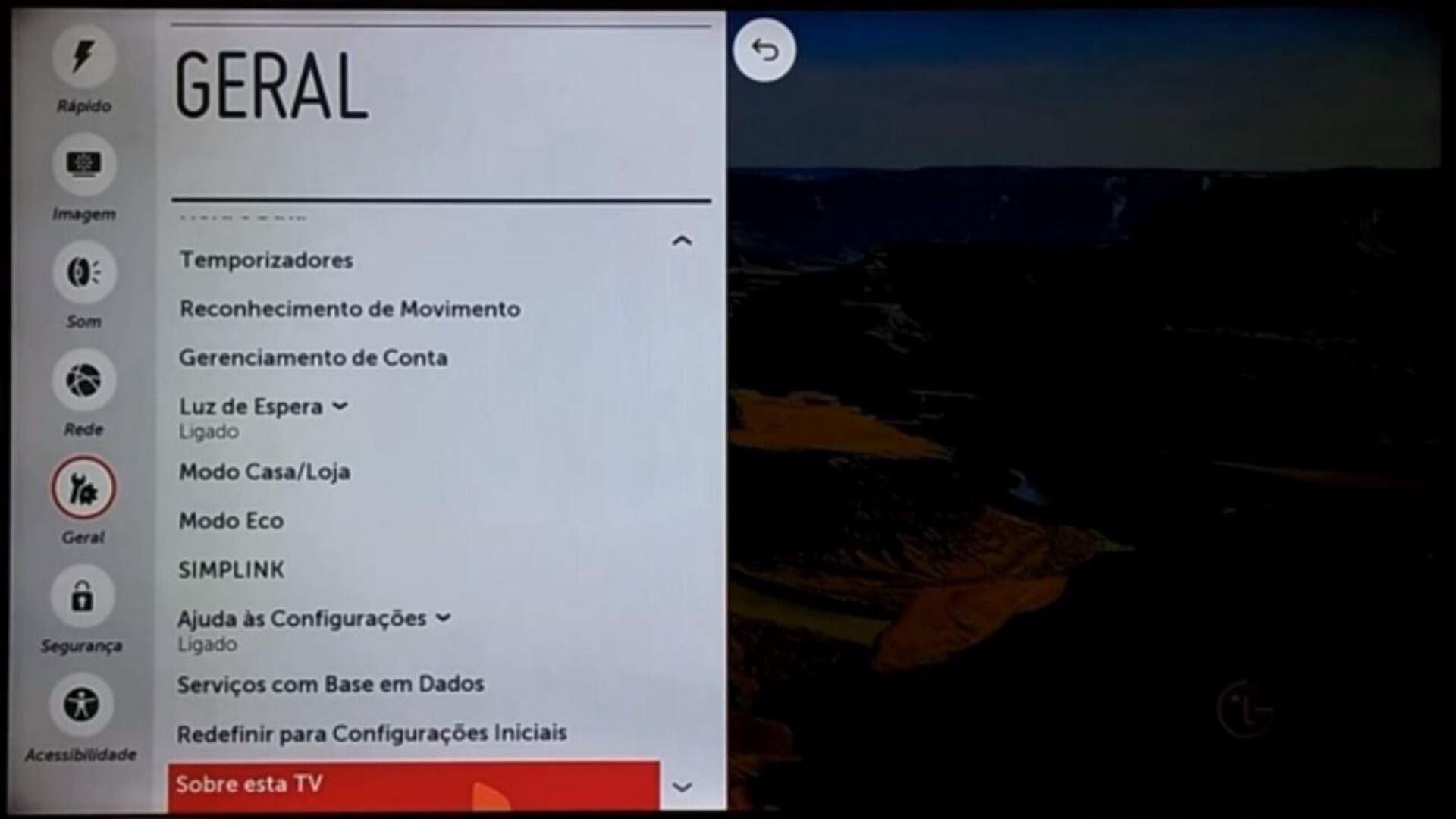
Ao abrir o menu de configurações, escolha a opção “Geral” e depois vá em “Sobre esta TV”.
Passo 3
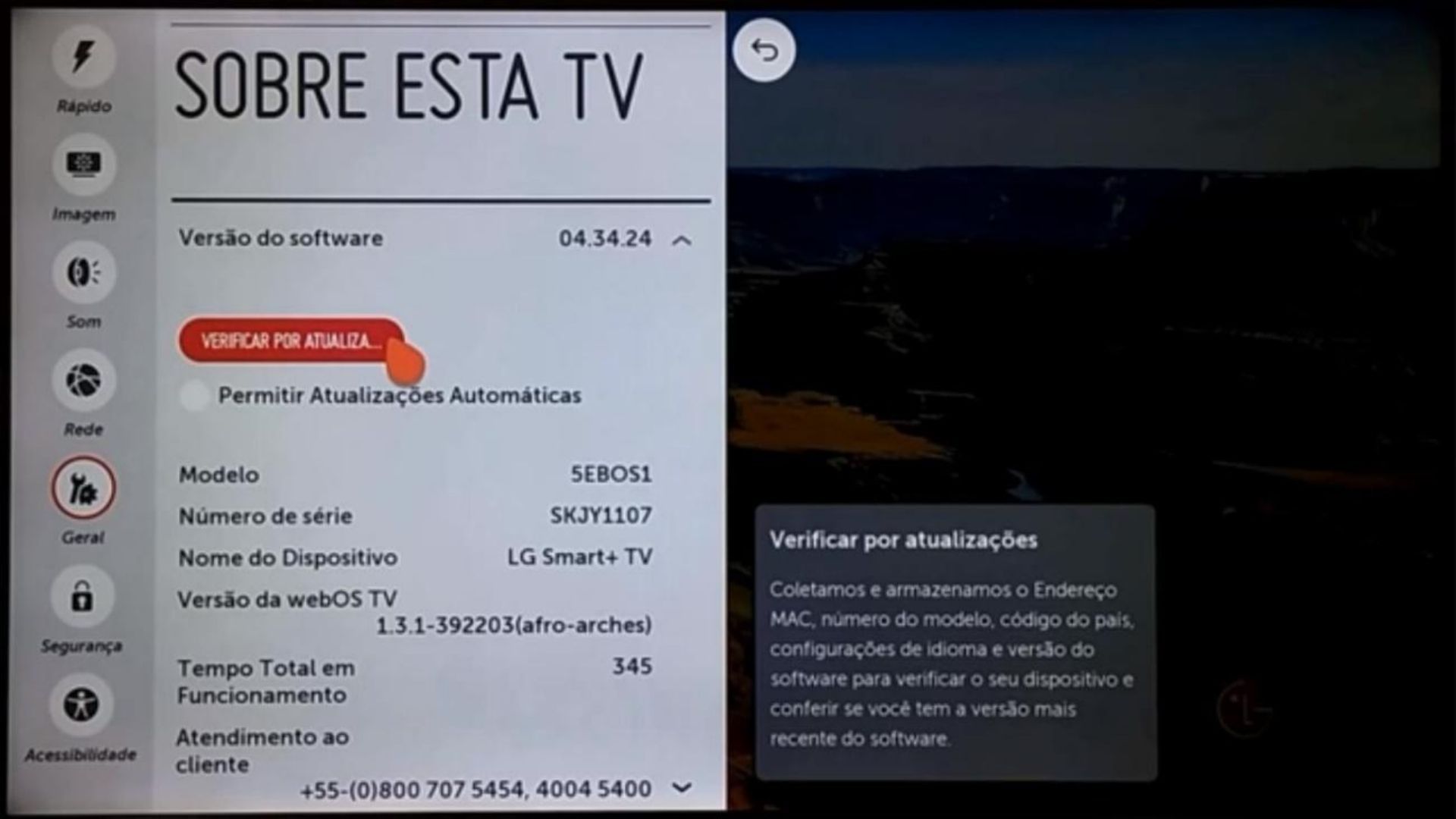
Observe que a primeira informação que aparece é sobre a versão atual do software instalado na smart TV e, logo abaixo, há a opção “Verificar por atualização”. Neste momento a televisão precisa estar conectada à internet. Caso esteja, clique nesta opção para que o aparelho busque pela versão mais recente do sistema webOS.
Passo 4
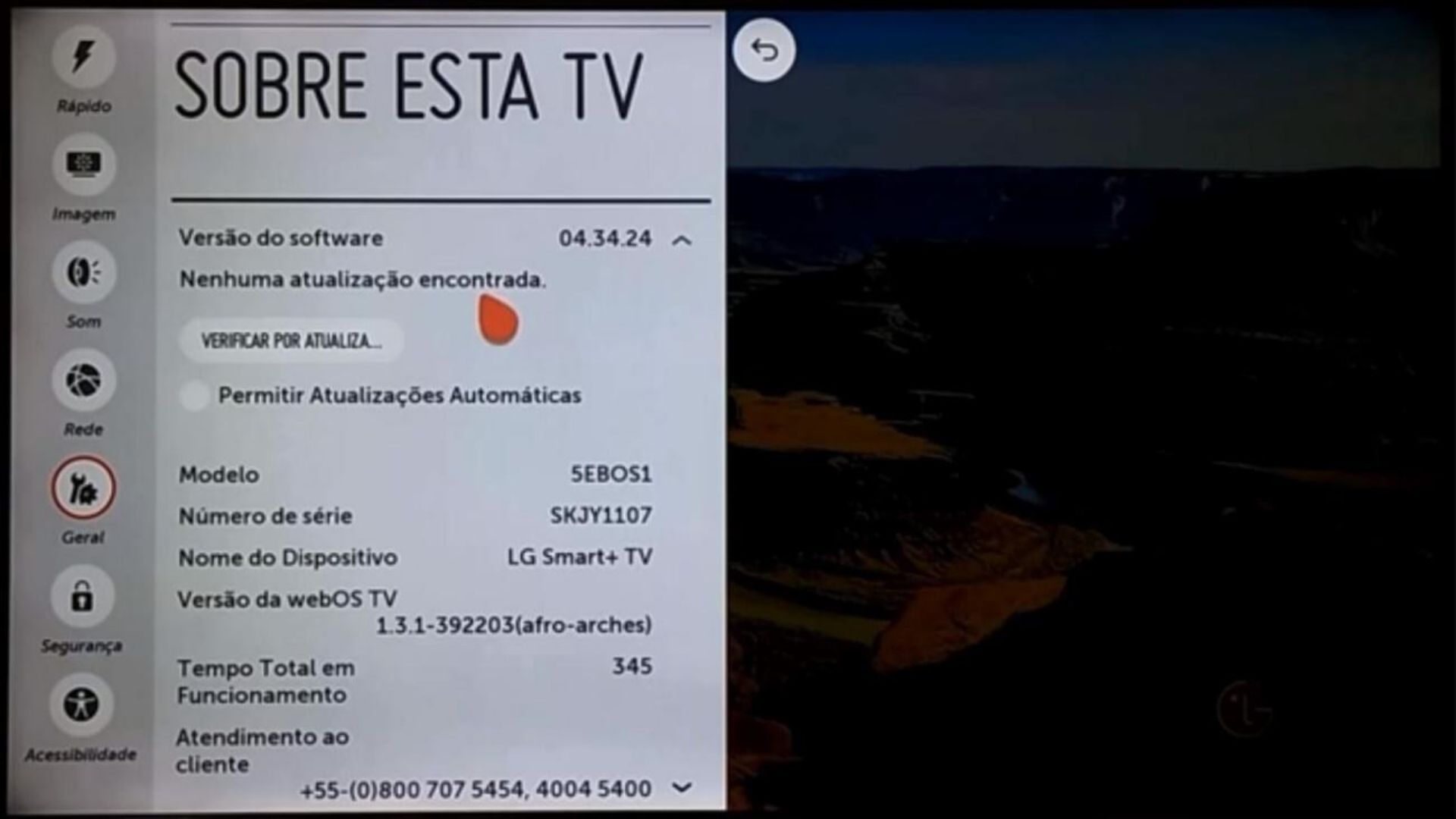
Caso haja uma atualização disponível, aparecerá uma numeração semelhante à versão atual e, logo abaixo, a opção "Iniciar Atualização". Mas se o seu televisor já contar com a versão mais recente do webOS, aparecerá a mensagem “Nenhuma atualização encontrada”.
Passo 5
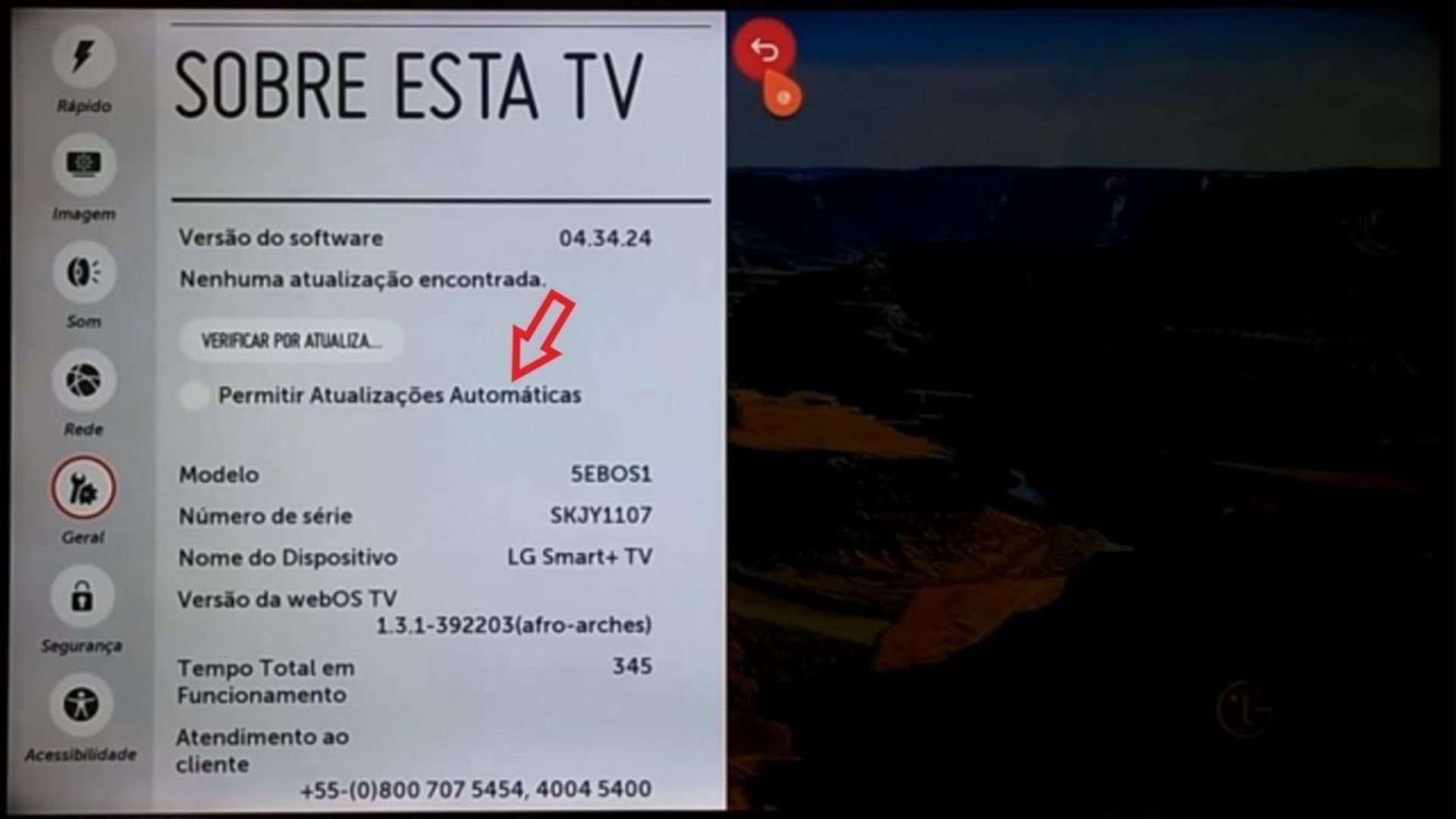
Clique para atualizar e aguarde até que ele carregue por completo. E se preferir, é possível clicar em “Permitir Atualizações Automáticas” e não será necessário realizar este passo-a-passo novamente.
Conheça a LG UN7100, smart TV 4K de entrada com plataforma de inteligência artificial.
