

Como atualizar TV box?
Como atualizar TV box? Se você faz essa pergunta com frequência, com esse tutorial você esclarecerá suas dúvidas. Dá um Busca e atualize agora sua TV box!


Você já tem uma TV box e já usufrui das inúmeras vantagens desse dispositivo? Mas para usar da melhor maneira, é preciso ficar atento às novas versões de atualizações disponíveis no mercado para cada modelo de TV box. Por isso, você sabe responder: como atualizar TV box?
Essa é uma tarefa simples, mas que pode fazer toda a diferença para quem assiste, afinal, dessa forma, você recebe atualização de segurança do seu sistema, corrige possíveis vulnerabilidades, além, claro, de baixar novos recursos e funções. Se você não quer perder nenhuma atualização, confira o nosso tutorial sobre como atualizar TV box. Dá um Busca e confira o passo a passo das atualizações de 3 modelos diferentes: Xiaomi Mi Box S; Apple TV 4K e Amazon Fire Stick.
Melhor TV Box 4K 2021: veja os melhores modelos do momento
Como atualizar TV box Xiaomi Mi Box S?
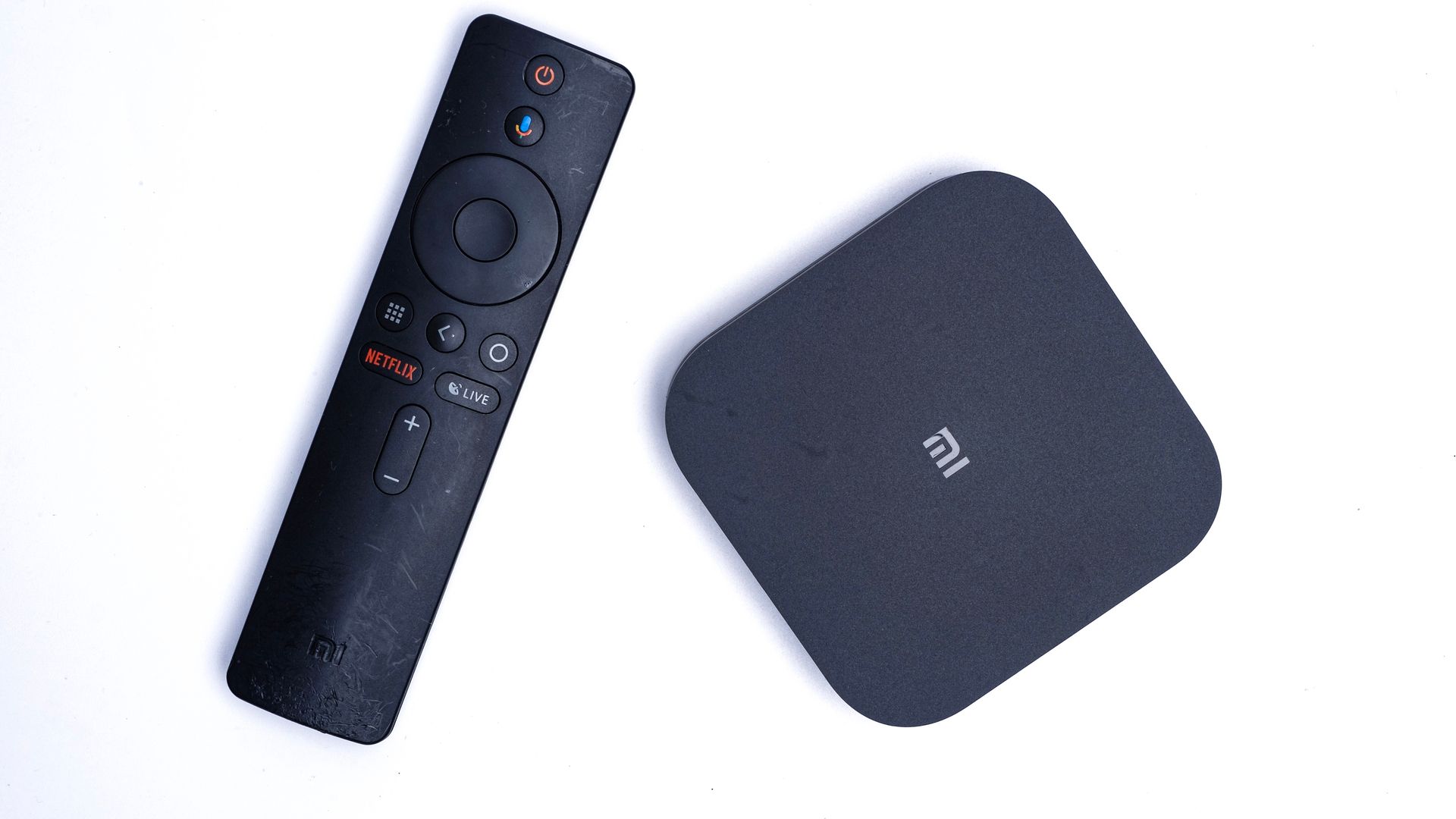
1º passo – Como atualizar TV box? Calma! Vamos te explicar. O primeiro passo é: procure o rodapé da tela inicial da sua TV box Xiaomi Mi Box S e acesse as configurações do sistema;
2º passo – Procure pela opção “Sobre” no canto direito da tela;
3º passo – A sua conexão Wi-Fi precisa estar ativa. Em seguida, selecione a opção “Atualização do sistema”, no canto direito da sua tela;
4º passo – Se a sua internet estiver ativa, o aparelho vai tentar buscar por novas atualizações. Logo em seguida, aparecerá um aviso escrito “Android System Update”. Agora é só selecionar “Download” para começar a baixar;
5º passo – O último passo é selecionar a opção “Reiniciar agora” para desligar o aparelho, fazer a atualização e ligar novamente o aparelho. Pronto, quando o aparelho ligar novamente, a sua TV box Xiaomi Mi Box S estará atualizada.
Confira a nossa seleção de TV box Xiami Mi Box S:
Smart TV Box Xiaomi Mi Box S
Ficha técnica da Mi Box S:
- Processador: Cortex-A53 quad-core de 2.0 GHz;
- Memória RAM: 2 GB;
- Armazenamento interno: 8 GB;
- Sistema operacional: Android TV (8.1 Oreo);
- Suporte à resolução 4K
- Formatos de vídeo compatíveis: RM, MOV, VOB, AVI, MKV, TS, MP4, 3D;
- Formato de HDR compatível: HDR10;
- Extras: tecnologia Chromecast integrada;
- Decodificador de áudio: Dolby DTS;
- Conectividade: Wi-Fi e Bluetooth 4.1;
- Portas: 1x USB-A 2.0, 1x HDMI 2.0A e 1x saída de áudio;
- Dimensões: 9,53 x 9,53 x 1,67 cm;
- Peso: 147 g.
Veja também a análise da Mi Box S no nosso canal no YouTube:
Como atualizar TV box Apple TV 4K?
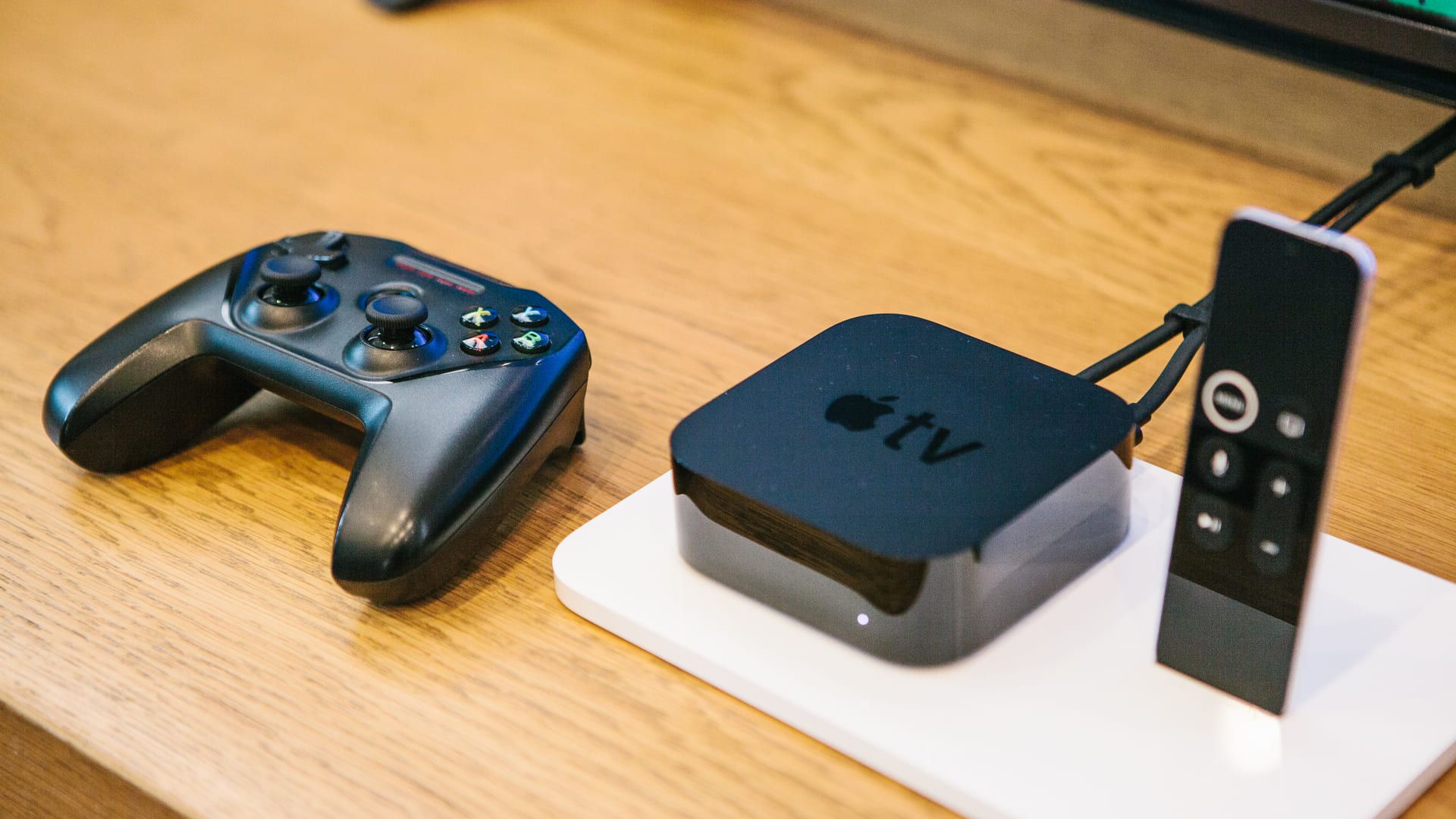
1º passo – Acesse Ajustes, em seguida selecione “Sistema”, e depois “Atualizações de Software”, então selecione “Atualizar Software”;
2º passo – Certifique que sua conexão Wi-Fi está ativa. Se existir uma nova atualização, selecione "Baixar e Instalar". A próxima etapa é esperar até a Apple TV baixar a atualização. É muito importante que você não desconecte nem tire a Apple TV da tomada até que a atualização esteja concluída;
3º passo – Depois de ter concluído o segundo passo, a Apple TV será reiniciada e começará a preparar a atualização automaticamente;
4º passo – Depois do terceiro passo, a Apple TV fará a instalação. Quando a atualização terminar, a Apple TV será reiniciada automaticamente mais uma vez;
5º passo – Pronto, seguindo esses passos, sua atualização estará concluída. Se você tiver algum problema depois da atualização para acessar sua Apple TV, você precisa entrar em contato com o Suporte da Apple.
Confira a nossa seleção de TV box Apple TV 4K:
Apple TV 64 GB 4K
Ficha técnica da Apple TV 64 GB 4K
- Lançamento: 2017
- Memória interna: 32 e 64GB
- Resolução máxima: 4K
- Sistema operacional: tvOS
- Processador: chip A10X Fusion
- HDR: Sim
- Conexões sem fio: Wi-Fi e Bluetooth 4.0
- Conexões: HDMI e Ethernet
- Recursos: Air Play, Apps e controle remoto
- Assistente pessoal: Siri
- Dimensões (AxLxP): 35mm x 98mm x 98mm
- Sistemas operacionais compatíveis: iOS e Android (com algumas limitações)
Confira: Como instalar TV box 4K
Como atualizar TV box Amazon Fire Stick?
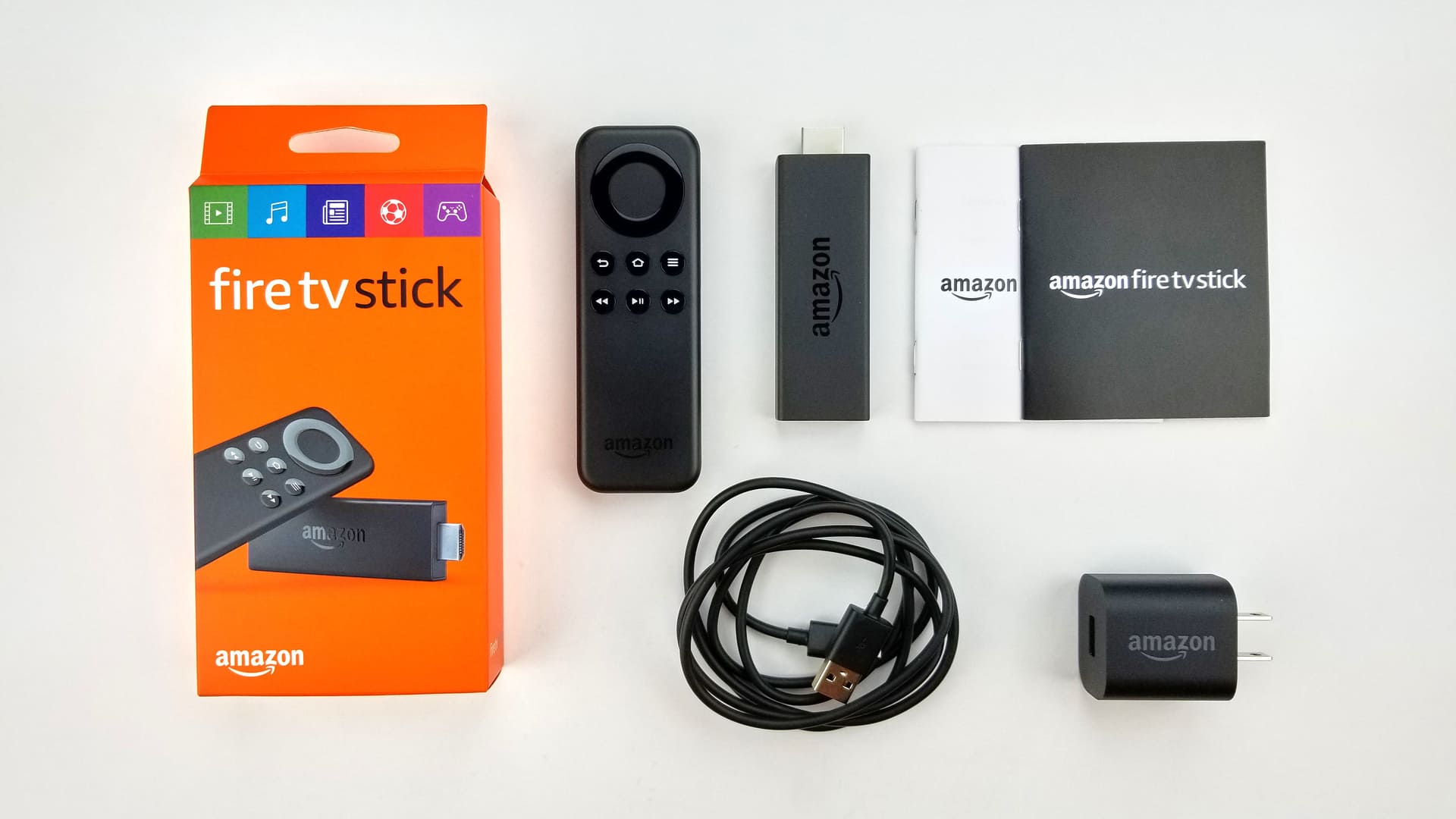
1º passo – Na tela inicial da sua TV box Fire Stick, selecione a opção “Configurações”, sem seguida “Dispositivo” e depois “Sobre”;
Dica: Se você possui o Amazon Fire Stick de 1ª geração ou o Amazon Fire TV de 1ª geração, selecione “Sistema” em vez de “Dispositivo”.
2º passo – Certifique que sua conexão Wi-Fi está ativa. Depois, selecione “verificar atualizações do sistema”;
3º passo – A sua TV box vai procurar pela atualização mais recente e disponível. Em seguida, essa atualização vai ser baixada automaticamente;
4º passo – Depois de fazer o download, selecione a opção “instalar atualização do sistema”.
5º passo – Pronto. Seguindo esses passos, a sua TV box estará atualizada.
Confira a nossa seleção de TV box Amazon Fire TV Stick:
Amazon Fire TV Stick Lite
Ficha técnica da TV box Amazon Fire TV Stick Lite:
- Processador: Quad-core 1.7 GHz;
- Memória RAM: 1 GB;
- Armazenamento interno: 8 GB;
- Sistema operacional: Fire OS;
- Resolução máxima: Full HD
- Formatos de vídeo compatíveis: HDR 10, HDR10+, HLG, H.265, H.264, Vp9
- Formato de HDR compatível: Sim;
- Extras: tecnologia Chromecast integrada;
- Decodificador de áudio: Dolby Digital, Dolby Digital+ e Dolby Atmos;
- Conectividade: Wi-Fi e Bluetooth 5.0;
- Portas: 1x HDMI 2.0A, microUSB e 1x saída de áudio;
- Dimensões (A x L x P): 3 x 8,6 x 1,3 cm (produto na horizontal);
- Peso: 32 g.
Você já sabe responder à pergunta: como atualizar TV box? Siga esse tutorial para seu respectivo modelo de TV box e tenha as melhores funções e recursos disponíveis no seu dispositivo.
Leia também:
TV Box ou Chromecast: Qual a diferença entre esses produtos que transformam TV em smart?
