Como conectar o Wi-Fi do notebook?
A internet é essencial, então aprenda aqui como conectar Wi-Fi no notebook!


A internet já se tornou um recurso essencial para o uso de notebooks. Hoje em dia são poucas coisas que podemos fazer no aparelho sem estar conectado à rede. E seja para navegar em sites, ver vídeos, acessar e-mail ou até mesmo jogar, é preciso que haja uma conexão ou por uma internet via cabo ou, mais comumente, por uma internet sem fios, o popular Wi-Fi. Por isso, vamos te ensinar diferentes formas de como conectar Wi-Fi no notebook!
Antes disso, dê uma olhada em alguns modelos de notebook custo-benefício, para juntar a economia à qualidade, e descubra se o notebook Ultra vale a pena no nosso artigo!
Poucas pessoas sabem, mas às vezes a ativação de uma conexão sem fio pode ser feita de forma muito simples e rápida, como por um atalho do teclado. Se ainda assim não funcionar, é bem fácil fazer todo o processo manualmente. Dá uma olhada nas nossas dicas!
Leia também:
Atalho do teclado
Dependendo de qual modelo de notebook você utiliza, é muito simples aprender como ativar o Wi-Fi, basta procurar por duas teclas nele.
A primeira é a tecla com as letras FN, geralmente perto do ícone do Windows, na parte inferior do teclado. A segunda é o símbolo da conexão sem fio, que fica entre os botões F1 e F12, dependendo da marca do notebook.

Para ativar o Wi-Fi por esse atalho, basta primeiro apertar o botão FN, e, com ele ainda pressionado, apertar o botão que tem o símbolo wireless. Pronto, a conexão vai ser ativada (ou, se já estiver ativada, ela será desativada).
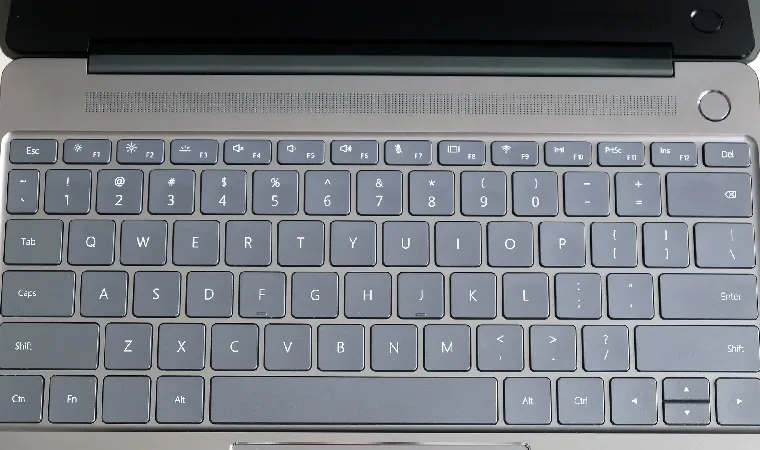
Alguns modelos de notebooks Vaio, por exemplo, ainda têm um botão físico localizado na lateral do aparelho com o nome Wireless. Nesse caso, basta apertar o botão mesmo, e as luzes vão se acender para indicar que a conexão sem fio está ativada.
Para conferir se a conexão foi ativada mesmo, basta ir na barra de tarefas do canto inferior direito da tela e procurar pelo ícone do wireless. Se ele estiver ainda desativado, vai aparecer um X vermelho no ícone. Se ele estiver branco, sua conexão está ativada.
Veja também:
Manualmente pelas configurações
Se o seu notebook não tiver o atalho do teclado nem o botão físico ou se por um acaso você tentar dessa forma e não conseguir, ainda existe há mais uma opção neste tutorial de como colocar internet no notebook: ativar a rede manualmente. O processo é bastante simples também.
Em notebooks com Windows 11, busque no canto inferior direito os ícones de rede, som e bateria. Caso ainda não haja uma conexão com a internet, o primeiro símbolo aparece como desconectado.
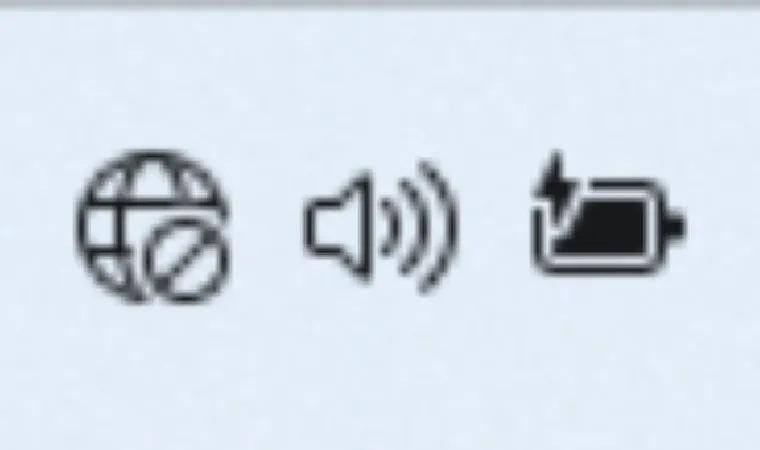
Uma janela abrirá, mostrando novas opções, sendo a primeira, o Wi-Fi. Clique na seta para ver as redes disponíveis e escolha a desejada.
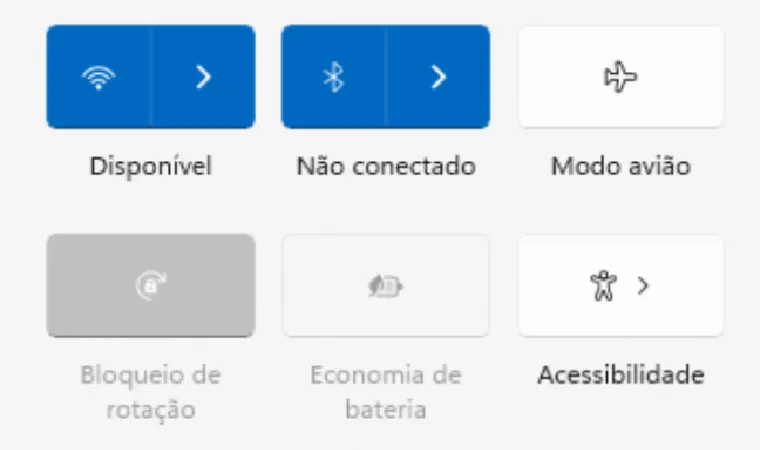
Lembrando que, caso a rede necessite de senha, é preciso escrever da forma correta para que a conexão seja estabelecida.
Certifique-se de que os drivers estão atualizados
Se o seu notebook é novo ou passou por algum processo de formatação, pode ser que você precise baixar o driver de rede e compartilhamento. Ou até mesmo apenas atualizá-lo.
Para isso, é preciso entrar no site da fabricante do notebook, saber seu modelo e ir na parte de downloads. Baixe o driver de rede e instale ou atualize para saber como ativar o Wi-Fi no notebook. Se quiser saber o modelo do seu computador, consulte este artigo sobre como saber o modelo do seu notebook!
Confira também:
Agora, com a sua internet sem fio ativada, é preciso selecionar para procurar uma rede e se conectar a ela. Mas só é necessário fazer isso na primeira vez, pois, a partir do momento que o aparelho se conecta a uma rede, o próprio sistema a reconhece nas próximas vezes.
Pronto, agora você sabe como conectar WiFi no notebook!
Como melhorar sinal do WiFi?
Às vezes a questão não está no aparelho ou em saber como conectar Wi-Fi no notebook, mas no sinal da sua rede. Para ajudar com isso, roteadores e repetidores de sinal podem expandir sua rede ou torná-la melhor, em geral, permitindo um maior alcance na casa, principalmente quando você estiver num cômodo distante da origem da rede.
Veja abaixo alguns roteadores indicados pelo Buscapé!
Confira também algumas listas, como a de melhores roteadores WiFi e a de melhores roteadores Gigabit, onde explicamos melhor como os roteadores funcionam. Além disso, temos um artigo explicando como configurar um repetidor TP-Link.
Fale com nossos especialistas
Caso tenha dúvidas sobre qual roteador comprar para melhorar sua conexão, entre em contato com nossa equipe de especialistas! Saiba como funciona nosso atendimento no vídeo abaixo: