

Como ativar a câmera do notebook? Veja o tutorial para ligar a webcam
Aprenda a ligar a câmera do seu notebook de forma rápida e prática!
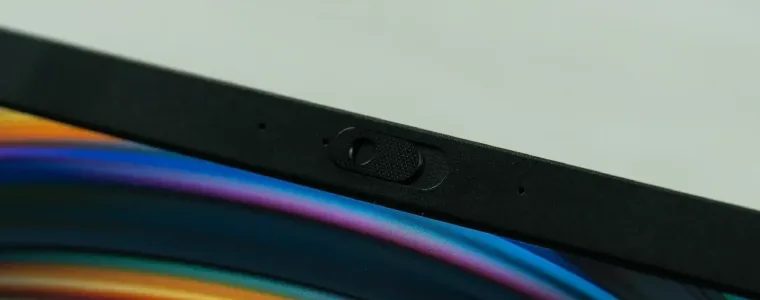

Já teve dificuldades para ligar a câmera do seu notebook? Então, este artigo pode te ajudar! Aqui, você vai descobrir como ativar a câmera do notebook de um jeito simples e rápido.
Quer saber como habilitar a função no Windows ou liberar o uso da câmera nos principais navegadores? Vamos te mostrar tudo isso, com um passo a passo ilustrado para facilitar ainda mais. Assim, você não vai ter dúvidas na hora de usar sua webcam!
Aproveite e confira também nossas indicações de melhores notebooks! E se quiser uma webcam separada, temos uma lista com as melhores webcams para seu PC.
Ativando e gerenciando a câmera no Windows
Passo 1. Ao lado do menu “Iniciar”, digite “Câmera”

Passo 2. A primeira opção será do aplicativo de câmera dentro do Windows.
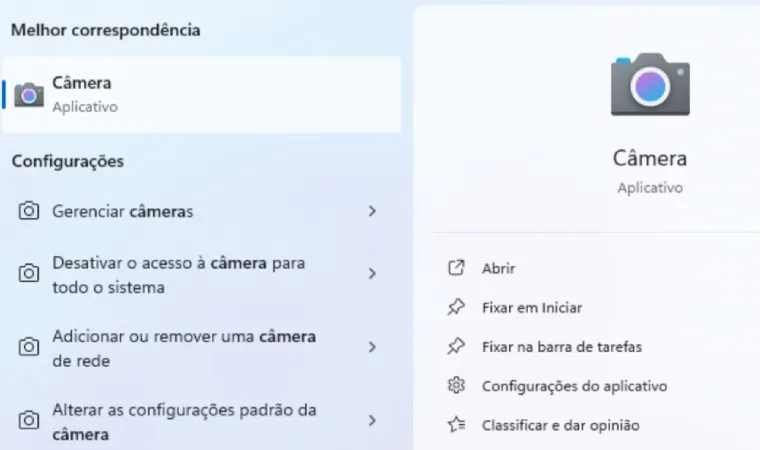
Ao clicar em abrir, você já poderá conferir se a câmera está funcionando, utilizá-la e realizar outras configurações, caso ache necessário.
Dando permissão ao navegador para acessar a câmera
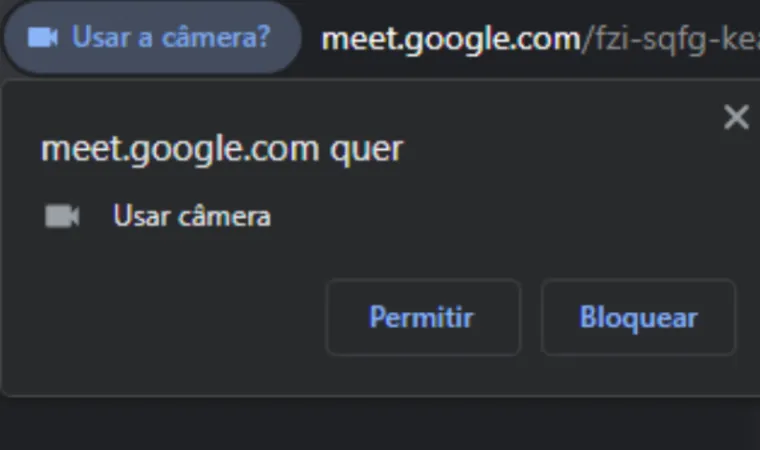
Quando a aplicação funciona diretamente do navegador, você precisa permitir que ele tenha acesso à câmera.
Muitas vezes, o próprio navegador irá exibir uma mensagem próxima à barra de endereço pedindo permissão para acessar a câmera, como na captura de tela abaixo que fizemos com o Google Meet.
Você também pode gerenciar suas permissões de câmeras na configuração de cada navegador. Veja como fazer isso no Opera, Google Chrome e Mozilla Firefox.
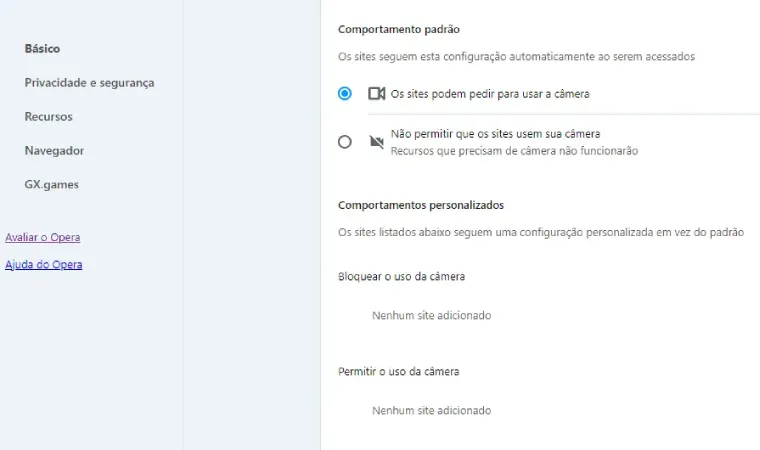
Passo 1. Vá em “Configurações” no canto inferior esquerdo do Opera e clique em “Privacidade e Segurança”:
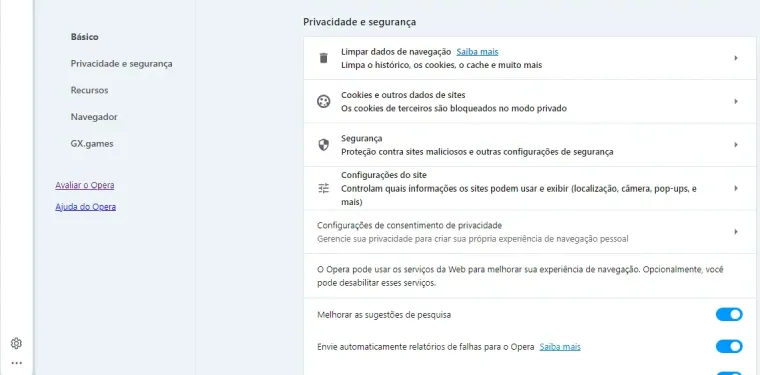
Passo 2. Em seguida, selecione a opção “Configurações do site” e depois “Câmera”. Assim, você terá acesso a todas as configurações, por exemplo: definir qual câmera irá usar, ver os sites bloqueados, os que possuem permissão para usá-la e gerenciar isso.
Aproveitando que você está por aqui, confira mais artigos na nossa página de conteúdo geral e também nossos textos sobre notebooks!
Chrome
Passo 1. Clique nos três pontinhos na lateral superior direita e selecione “Configurações”.
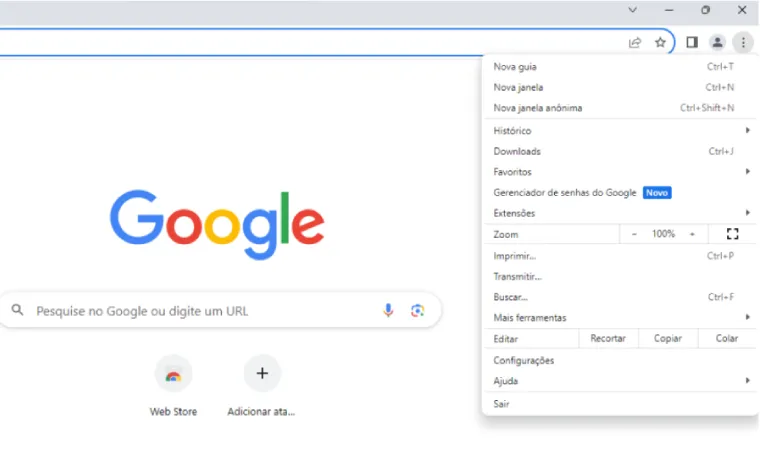
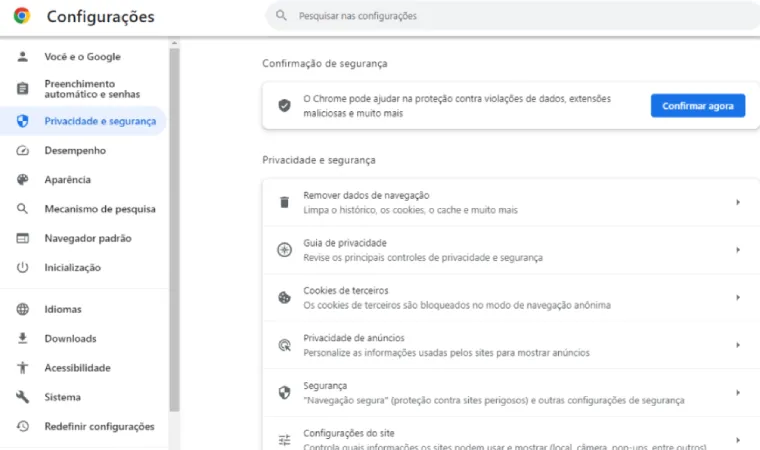
Passo 2. Vá na aba “Privacidade e Segurança” e depois selecione “Configurações do site”.
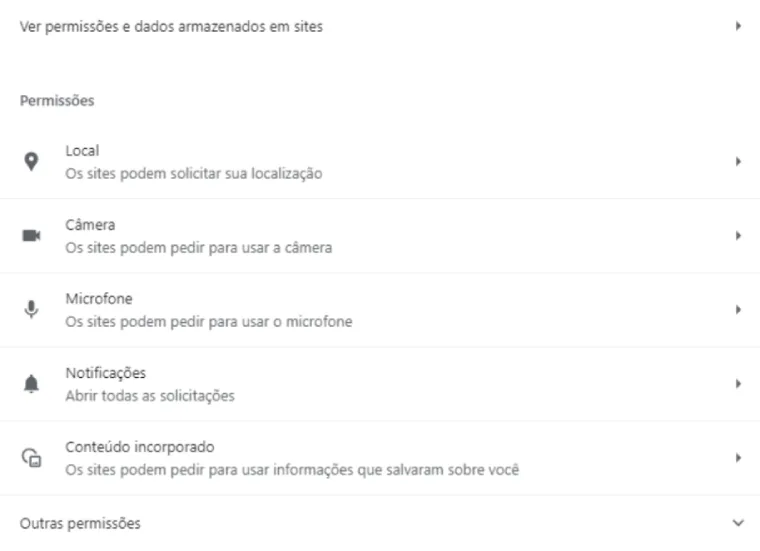
Passo 3. Ao selecionar “Câmera”, você terá acesso a todas as configurações, como definir qual câmera irá usar, ver os sites bloqueados, os que possuem permissão para usá-la e gerenciar essas permissões.
Mozilla Firefox
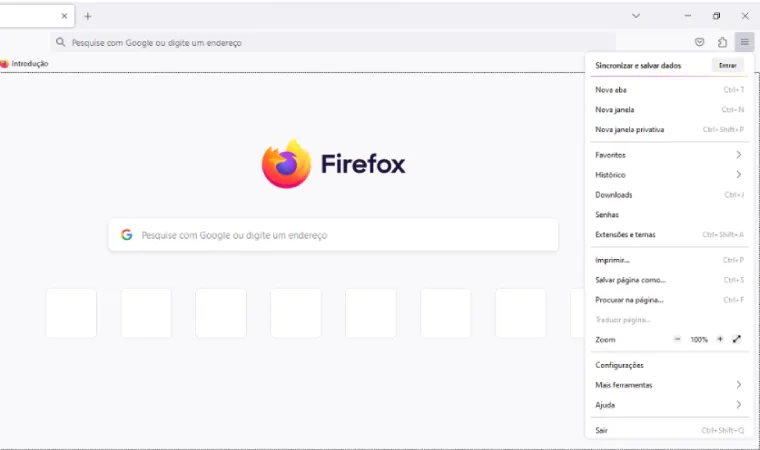
Passo 1. Selecione as três barras que ficam na lateral superior direita e vá até “Opções”;
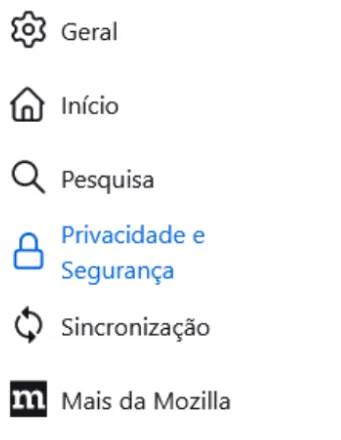
Passo 2. No menu à esquerda, clique em "Privacidade e Segurança".
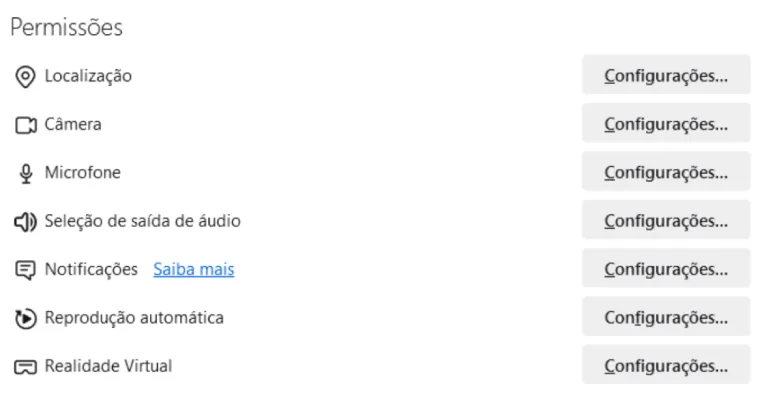
Passo 3. Desça pela lista de opções até “Permissões”. Clique no botão "Configurações" ao lado da opção "Câmera" para conferir quais sites têm acesso à sua câmera do notebook e verifique se realmente são usados para videoconferências.
Por fim, você terá uma lista com todos os sites que possuem ou já solicitaram acesso à câmera, assim você pode gerenciá-los, mudando o estado de permissão ou removê-los da lista.
Viu como é fácil aprender a como ativar a câmera do notebook? É interessante checar essas configurações para ver se não existe algum site ou configuração que está acessando sua câmera frequentemente.
Agora, quando você começar aquela chamada de vídeo com os amigos e sua tela estiver toda preta, já sabe onde precisa ir para configurar.
Leia também:
Algumas situações cotidianas são difíceis de evitar, como um animal de estimação passando no fundo ou pulando no teclado, mas outras podem ser evitadas. É interessante abrir uma reunião consigo mesmo uns minutos antes da sua reunião online e checar como está a câmera do notebook. Assim, pode evitar um cabelo em pé que passou despercebido ou algum fundo ou reflexo indesejado.
O Google Meet conta com uma sala de espera virtual, o que facilita as coisas. Nela, você pode ver quem já entrou na reunião e testar sua câmera do notebook ou webcam, sem falar no microfone. Tendo uma conta no Google é bem fácil fazer isso.
No próprio aplicativo, é possível ver quais dispositivos estão sendo usados, como câmera do notebook ou computador, microfone e saída de áudio. Clicando em cada caixa você pode testar cada uma, até fazer uma pequena gravação e verificar se está tudo funcionando corretamente.

Se você já testou, deu as permissões necessárias, mas por algum motivo a câmera do notebook ainda não está funcionando, confira alguns dos possíveis problemas e suas soluções abaixo.
Ative a câmera do notebook pelo teclado
Você pode ter acidentalmente desativado a câmera do notebook pelo teclado. Nesse caso, basta encontrar a respectiva tecla, que pode variar de um modelo de notebook para outro.
No geral, você as encontra na barra que vai das teclas F1 a F12 e basta apertar a tecla sozinha ou combiná-la com a tecla "Fn". Em alguns notebooks Samsung, por exemplo, a combinação é "Fn + F11".
Atualize os drivers da câmera de notebook
Normalmente o Windows faz atualizações de drivers de modo automático, de maneira que não precisa se preocupar. Porém, caso tenha desativado as atualizações automáticas ou tenha ocorrido um erro no sistema, o driver da câmera do notebook pode ter ficado desatualizado e parado de funcionar.
Nesse caso, veja abaixo como atualizar os drivers e ativar a câmera do notebook.
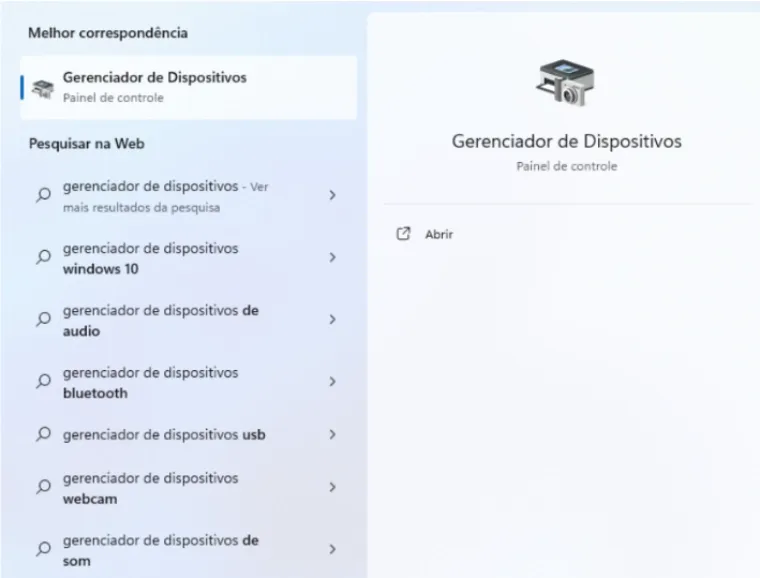
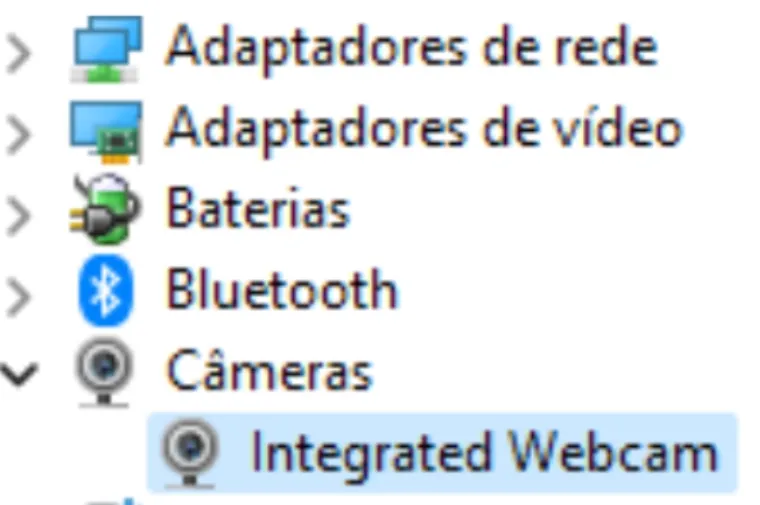
Passo 1. Na barra de busca do Windows, digite "Gerenciador de Dispositivos" e clique na opção de mesmo nome.
Passo 2. Na lista, procure e clique em "Câmeras" e na opção disponível. Após dois cliques e ir na aba “Driver”, veja se há a opção de "Atualizar driver do dispositivo" e aguarde a atualização.
Confira opções de notebook com boas webcams e webcams externas
Se nada está dando jeito na câmera do notebook, você pode levar seu computador para uma assistência técnica e efetuar reparos.
No entanto, pode ser que o preço do reparo não valha o custo-benefício comparado a comprar um notebook novo ou adquirir uma webcam externa, que pode ser usada tranquilamente pela porta USB do seu notebook.
Por isso, abaixo vamos indicar algumas opções de notebooks e webcams externas caso o tutorial de como ativar a câmera do notebook não tenha suprido suas necessidades!
Notebooks
Esse notebook Lenovo tem processador i5 de 11ª geração, tela Full HD e WebCam com resolução 720p, uma boa pedida para videoconferências e deve entregar ótimo desempenho.
Com processador AMD Ryzen 7 5700U, esse Lenovo entrega as mesmas configurações de câmera que o notebook anterior e deve ter o mesmo desempenho, então é para quem prefere uma placa AMD
Esse MacBook tem ótimas configurações, mas um preço mais salgado por ser um produto Apple. No entanto, se você é um fã da marca, com certeza vale a pena. Veja nosso review completo desse modelo!
Se não sabe qual modelo levar, confira nosso artigo sobre como comprar um notebook! E para mais modelos com alta resolução, temos uma lista só com notes Full HD.
A Logitech C270 possui correção automática da luz, adaptando-se com as condições de iluminação do ambiente e entregando melhor contraste e definição de cores independentemente do lugar. Ela tem resolução HD (1280 x 720 pixels) e microfone embutido com redução de ruídos.
Confira nossa análise da Logitech C270!
Essa câmera filma em Full HD, tem foco automático e microfone embutido. Ainda que tenha um preço mais alto, suas configurações são muito boas tanto para reuniões online quanto para a hora de lazer nos games.
Confira abaixo atalhos para diferentes sistemas operacionais:
- Windows: Pressione a tecla Windows + S e digite “Câmera” para abrir o app nativo;
- macOS: A câmera é ativada automaticamente ao abrir apps como FaceTime ou Zoom Meetings;
- Linux: Use o terminal com
cheeseou abra o app de vídeo padrão.
Sim. As câmeras do seu notebook podem ser acessadas indevidamente por malwares. Adote as seguintes medidas para se proteger:
- Mantenha o sistema e antivírus atualizados;
- Cubra a câmera com uma tampa física quando não estiver em uso;
- Revise as permissões de aplicativos regularmente;
- Evite instalar softwares desconhecidos.
Veja como verificar se os drivers estão atualizados nos diferentes sistemas operacionais:
- Windows: abra o Gerenciador de Dispositivos, clique com o botão direito na câmera e selecione Atualizar driver.
- MacOS: os drivers são atualizados automaticamente com o sistema.
- Linux: verifique atualizações via terminal ou gerenciador de pacotes.
