

Como criar figurinha WhatsApp no iPhone, Android e PC
Descubra como fazer figurinha no iPhone, Android e até no PC de forma simples


Quer aprender Como criar figurinha do WhatsApp e deixar suas conversas ainda mais divertidas? Não importa se você usa iPhone, Android ou até o PC, criar suas próprias figurinhas é mais fácil do que parece e vai transformar suas mensagens em um show de criatividade.
Neste guia, você vai descobrir como fazer figurinha no iPhone, explorando os aplicativos e ferramentas disponíveis para usuários da Apple. E, claro, também ensinaremos como fazer figurinha no Android, com opções simples e práticas para personalizar cada detalhe.
Ah, e não esquecemos do PC! Prepare-se para criar figurinhas incríveis direto do computador, com dicas passo a passo que funcionam em qualquer dispositivo. Vamos lá? Suas figurinhas personalizadas estão a poucos cliques de distância!
- Está precisando de um novo celular? Veja a nossa lista de celulares baratos para rodar o WhatsApp!
- Quer mais potência? Veja essa lista com os melhores celulares de 2024!
Onde ficam as figurinhas do WhatsApp?
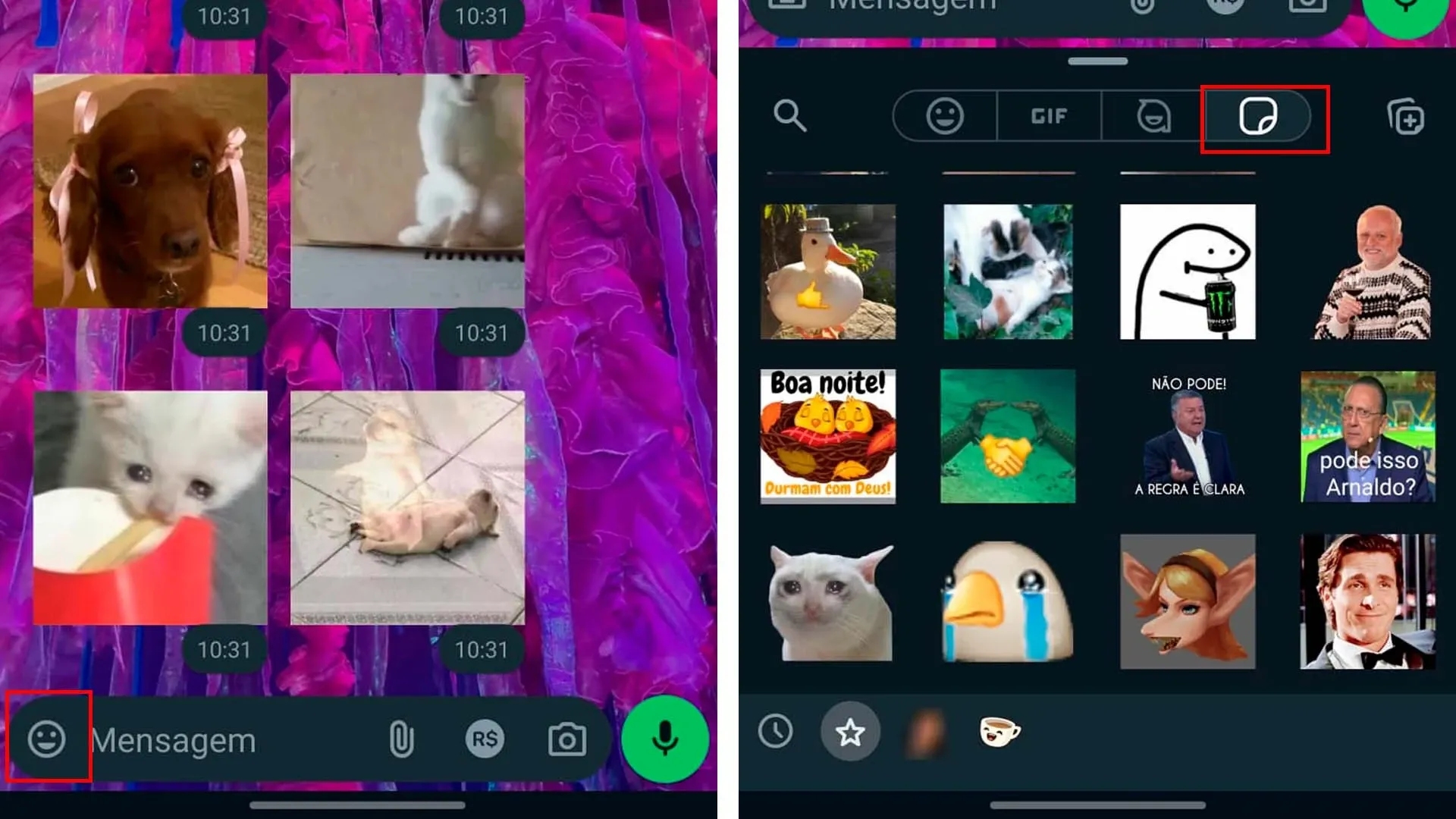
Quer saber onde ficam as figurinhas do WhatsApp? Elas estão na aba de emojis do app (entenda o que são emojis). Para acessar, abra uma conversa, toque no ícone de rostinho feliz e clique no quarto ícone na barra superior. Pronto, suas figurinhas estarão lá!
Agora que você sabe onde encontrá-las, descubra como criar figurinha WhatsApp no iPhone, Android ou PC. Dá para personalizar com fotos ou usar apps específicos e deixar suas conversas ainda mais divertidas!
Como criar figurinhas do WhatsApp sem aplicativos?
Sabia que dá para aprender como criar figurinha do WhatsApp sem baixar nenhum app extra? No Android, iPhone e até no PC com o WhatsApp Web, você pode criar figurinhas de forma prática e rápida.
Basta acessar a ferramenta integrada ao WhatsApp e seguir o passo a passo. É simples, divertido e deixa suas conversas com um toque personalizado!
- Aprenda a conferir quando o WhatsApp está fora do ar!
Como fazer figurinha no iPhone e Android
- Passo 1: Abra uma conversa de WhatsApp, clique no botão de uma carinha feliz e depois no ícone de figurinhas.
- Passo 2: Clique em “Criar”.
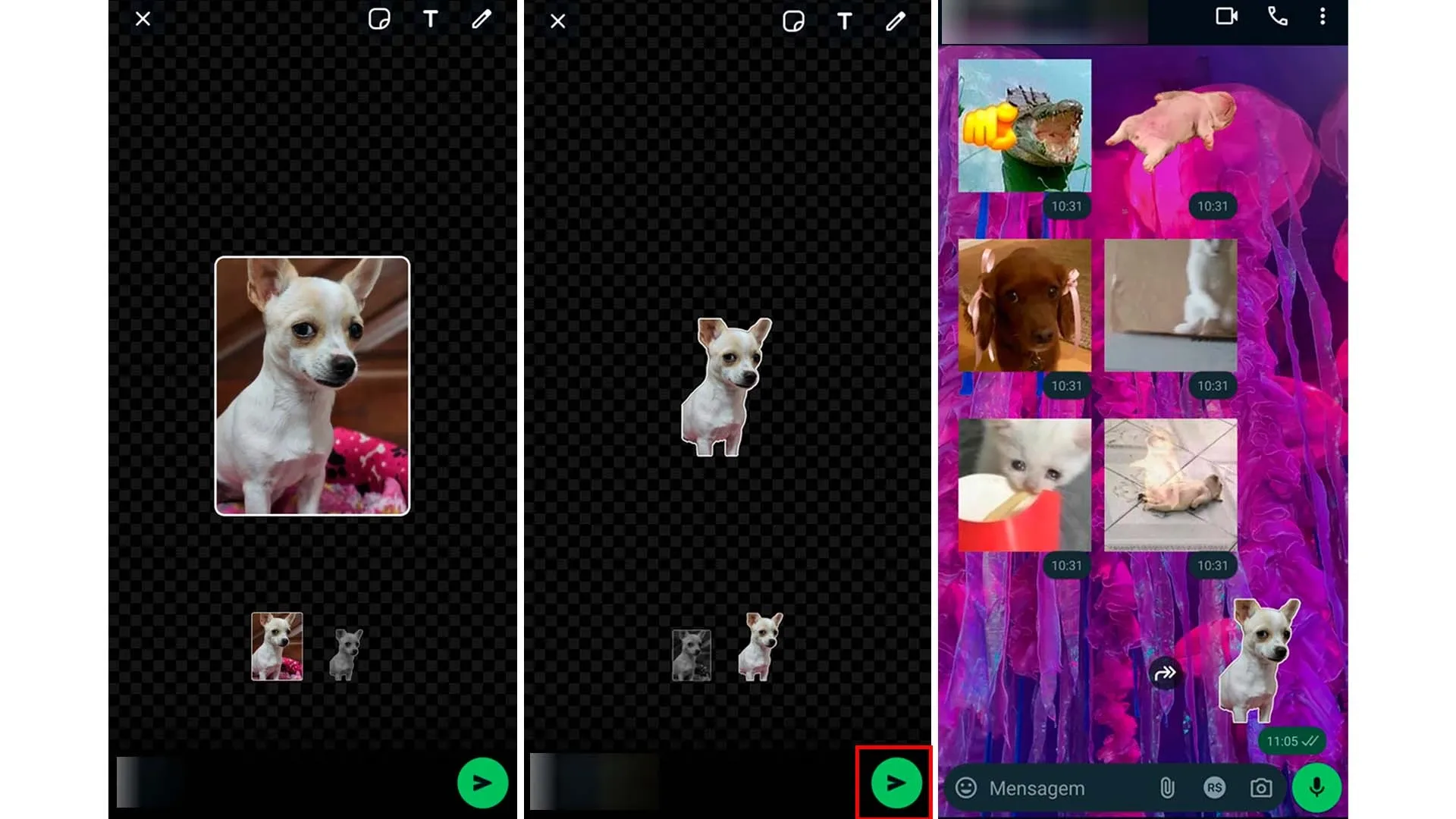
- Passo 3: Escolha uma foto para fazer sua nova figurinha do WhatsApp.

- Passo 4: O próprio Whatsapp já vai te dar duas opções, uma de figurinha em formato de quadro, e outra dela com o recorte recomendado.
- Passo 5: Você pode adicionar texto, fazer desenhos ou mesmo adicionar outros elementos à figurinha. Edite conforme a sua criatividade.
- Passo 6: Depois da figurinha já editada ao seu gosto, só clicar em enviar que ela será criada, salva nas suas figurinhas e enviada para o contato em questão.
Como criar figurinhas do WhatsApp no PC
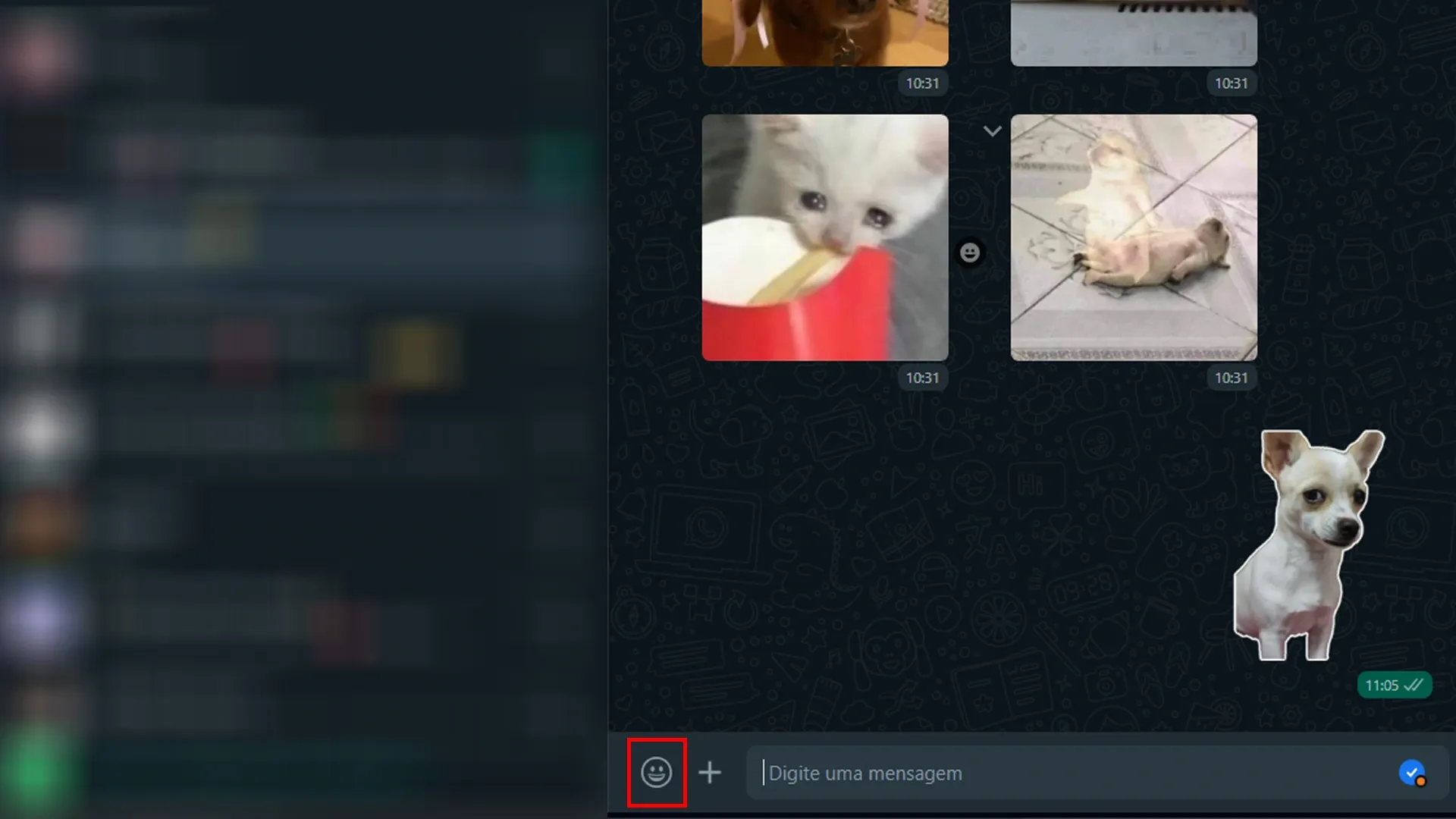
- Passo 1: Abra o WhatsApp Web, vá até alguma conversa e clique no botão de enviar figurinhas.
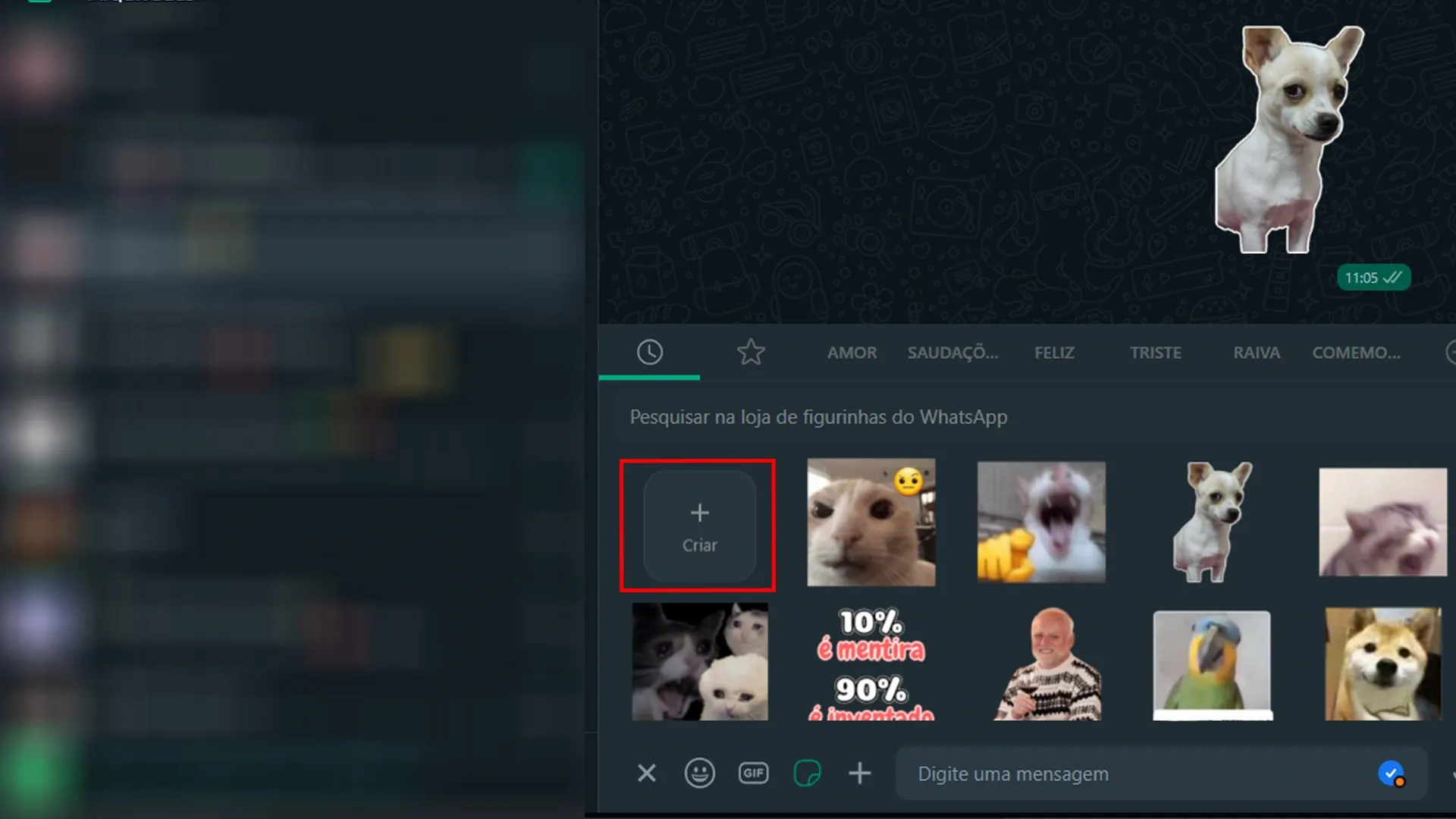
- Passo 2: Clique em “+” ou em “Criar”.
- Passo 3: Escolha uma foto do seu PC para fazer a figurinha.
- Passo 4: Edite como você achar melhor, o WhatsApp Web dá a opção de recorte, desfoque, escrita, desenho, entre outras.
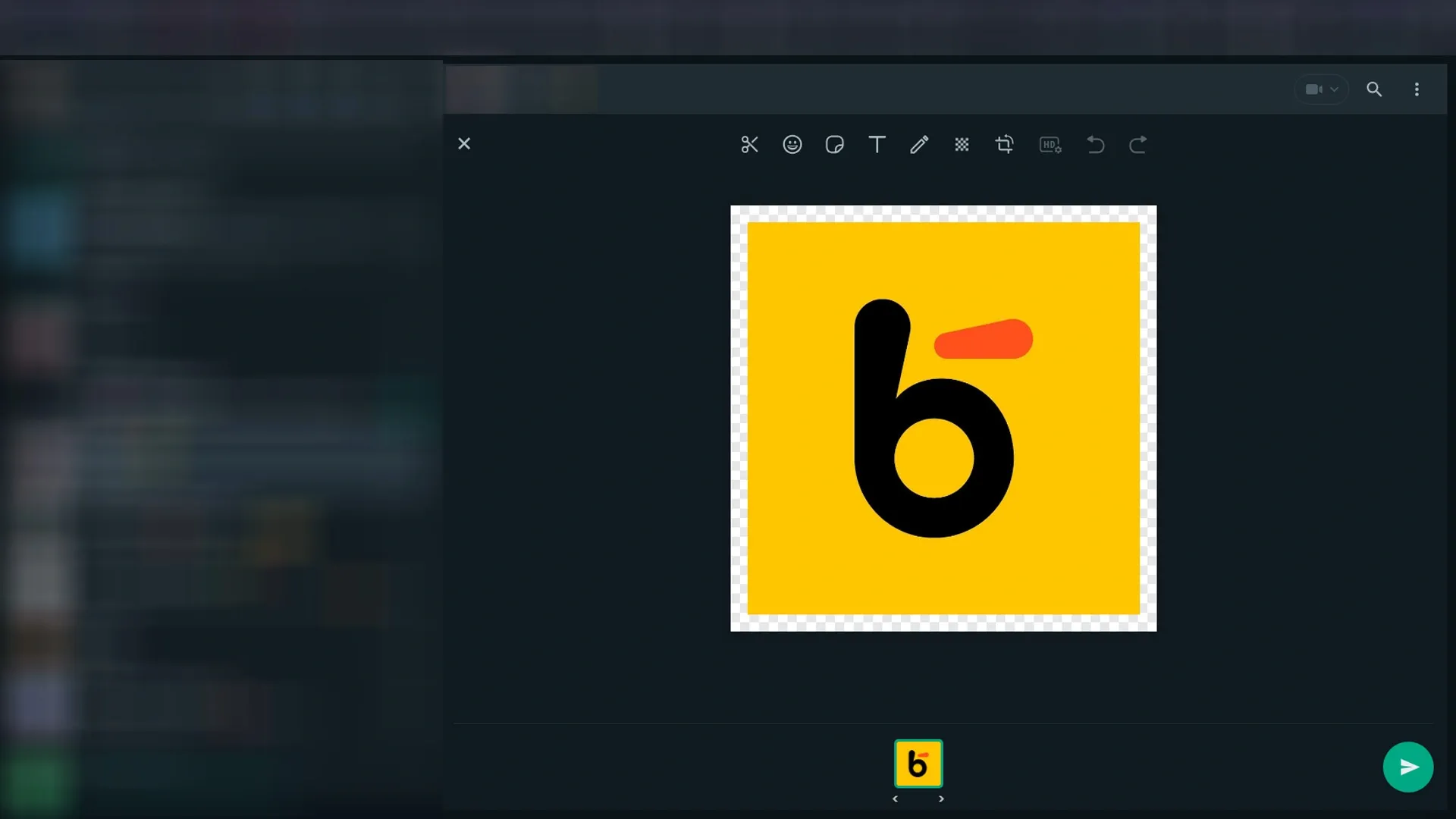
- Passo 5: Com a figurinha pronta, clique em “Enviar”.

Como baixar a imagem de uma figurinha no WhatsApp?
Quer aprender como baixar a imagem de uma figurinha no WhatsApp? É simples! No Android ou iPhone, toque na figurinha e escolha "Adicionar às favoritas".
Pronto! Agora, ela fica salva na sua aba de figurinhas favoritas, pronta para ser usada ou transformada em novas criações.

Se você quer saber como fazer figurinha no iPhone ou Android com facilidade, o Sticker.ly é uma das melhores opções. Ele oferece ferramentas de edição completas e é ideal para quem ainda não tem o recurso nativo no app.
Com o Sticker.ly, dá até para criar figurinhas animadas usando seus próprios vídeos! Isso deixa as conversas ainda mais divertidas e personalizadas.
Como baixar pacotes de figurinhas no WhatsApp?
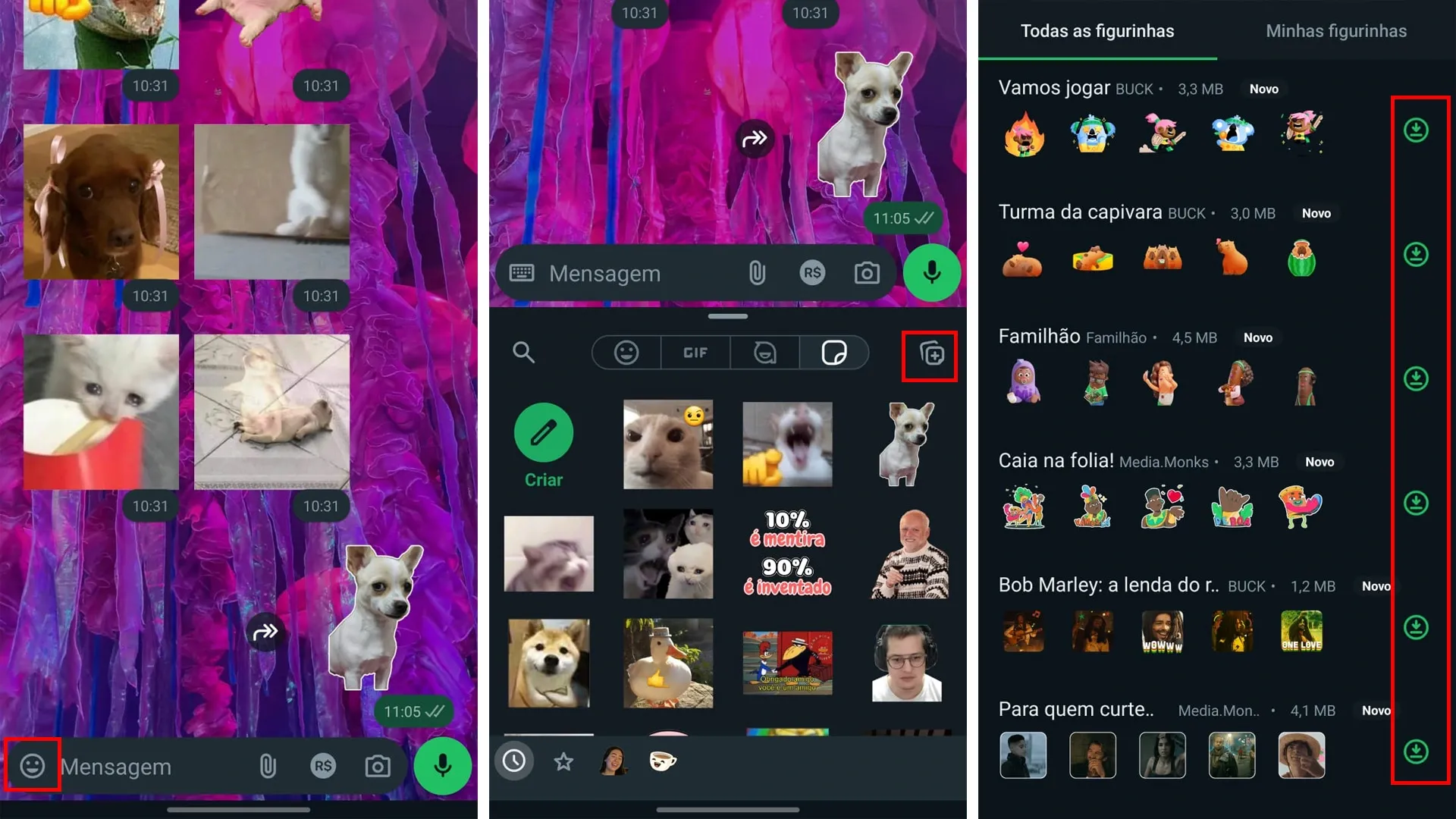
- Passo 1: Abra o WhatsApp e vá até alguma conversa.
- Passo 2: Clique no ícone das figurinhas e, em seguida, em um “+” que fica na parte direita.
- Passo 3: Escolha entre os vários pacotes de figurinhas disponíveis e depois clique no botão de baixar.
Como atualizar o WhatsApp para criar figurinhas no Android
O recurso de criar figurinhas diretamente no WhatsApp chegou para Android em 2024, depois de já estar disponível no iPhone. Se a opção de criar não aparece no seu celular, talvez seja hora de atualizar o app.
Para isso, abra a Google Play Store e busque por “WhatsApp Messenger”. Toque no app e clique em “Atualizar”. No caso do iPhone, basta seguir o mesmo processo na App Store.
Com o app atualizado, você poderá explorar como criar figurinha do WhatsApp de forma rápida e prática, sem depender de apps extras!
- Saiba mais sobre como atualizar o WhatsApp no Android e iOS
Como criar avatar no iPhone
Para você que deseja saber como fazer figurinha no iPhone, uma dica interessante é aprender também como criar um avatar. Conhecido como Memoji, o avatar é um tipo de figurinha que usa como base as características do seu rosto.
Para saber como criar avatar no iPhone, siga o passo a passo:
- Passo 1: Abra o app Mensagens e toque no botão de nova mensagem. Ou, se preferir, entre em uma conversa já existente.
- Passo 2: Toque no ícone de “+” para abrir mais opções.
- Passo 3: Role para cima ou clique em “Mais” para continuar.
- Passo 4: Escolha a opção Memoji e, em seguida, deslize para a direita.
- Passo 5: Toque em “Novo Memoji” para começar a criar o seu.
- Passo 6: Agora é a hora da diversão! Personalize tudo: cor da pele, cabelo, olhos e outros detalhes.
- Passo 7: Quando terminar, toque em OK. Seu Memoji está pronto para brilhar nas conversas!
Como criar avatar no WhatsApp
Caso queira criar um avatar no WhatsApp no iPhone ou Android, o processo é bem simples. É só seguir o passo a passo:
- Passo 1: Abra o WhatsApp no seu celular.
- Passo 2: Na tela inicial, toque no ícone de engrenagem para acessar as configurações.
- Passo 3: Procure e selecione a opção ‘Avatar’, depois clique em ‘Criar avatar’.
- Passo 4: Toque em ‘Começar’ e solte a criatividade para personalizar o seu avatar do jeito que quiser.
- Passo 5: Toque em ‘Concluir’ e depois em ‘Salvar alterações’.
- Passo 6: Toque em ‘Avançar’.
Outros tutoriais sobre WhatsApp
- Como baixar o WhatsApp no celular e PC
- Aprenda a criar links no WhatsApp de diferentes maneiras
- Também temos um tutorial de como usar dois WhatsApp no mesmo celular!
- Vai trocar de celular? Veja como fazer backup no WhatsApp e depois a como restaurar esse backup
- Quer mais segurança? Veja como colocar senha no WhatsApp!
Bons celulares para rodar o WhatsApp
Aprendeu como fazer figurinha no iPhone ou Android, mas o seu celular já está nas últimas? Abaixo temos excelentes indicações de celulares que rodam bem o WhatsApp! Confira:
