

Netflix não abre na smart TV LG: veja como resolver
Confira o passo a passo para abrir a Netflix na sua smart TV LG

A Netflix não abre na smart TV LG? Fique tranquilo que vamos mostrar como resolver esse problema. A falha pode ocorrer quando o seu aparelho não está conectado à Internet Wi-Fi, quando ele não é compatível com alguma versão do app da Netflix ou porque a plataforma de streaming está fora do ar. Falhas como não carregar o aplicativo, filmes e séries também são comuns. Felizmente, você consegue checar essas informações de forma bem simples. Confira abaixo o passo a passo.
Que tal dar uma olhada na nossa lista de melhores filmes e séries românticos da Netflix? Veja quais são as principais produções do gênero!
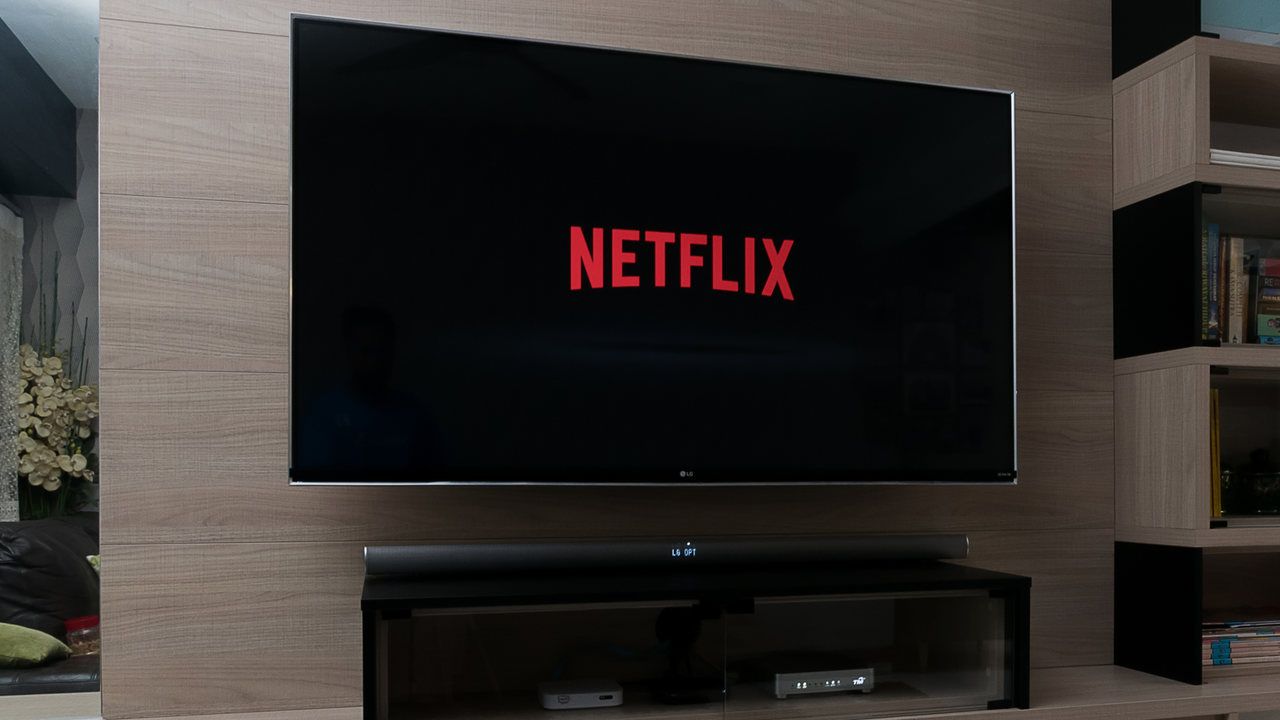
Se a Netflix não abre na TV LG, comece testando a sua conexão com a Internet
Um dos problemas mais comuns quando a Netflix não carrega na TV é a falha na conexão com a Internet. Para verificar, siga esses passos:
Passo 1. Reinicie a sua TV LG e aperte o botão de “Configurações” no seu controle remoto, aquele que tem um símbolo de uma engrenagem;
Passo 2. Feito isso, desça até a opção “Conexão”, o quarto item da lista;
Passo 3. Agora, na opção “Conexão da rede Wi-Fi”, confira se a sua TV está conectada à rede Wi-Fi da sua residência. Caso não esteja, basta selecionar a opção e conectar na sua rede sem fio inserindo a senha e apertando “Ok”.
É importante também que você teste a conexão do aparelho usando outro aplicativo que se conecte com a internet. Alguns aparelhos apresentam um teste de conexão de rede nas configurações. Caso os outros aplicativos não funcionem ou apareça uma mensagem de erro, isso geralmente significa que seu aparelho não está conectado.
Teste com a rede de dados móveis
Você pode também verificar se você possui um celular com internet via dados da operadora (3G, 4G, 5G). Se sim, basta utilizar ele como roteador de sinal e conectar a TV no Wi-Fi do celular. A maioria dos smartphones possui o recurso com os seguintes nomes: “Ponto de acesso Wi-Fi portátil”, “Ponto de acesso Wi-Fi” ou “Acesso Pessoal”.
Segue abaixo como ativar a função em alguns modelos:
- LG: Acesse menu Geral > Redes > Vínculo > ative Ponto de acesso Wi-Fi.
- Motorola: Configurações > Mais > Roteador Wi-Fi.
- Samsung: Configurações > Conexões sem fio e rede > Ancoragem e Ponto
- iPhone: Ajustes > Acesso pessoal > ativar Acesso Pessoal.
A Netflix também tem uma lista de ótimos filmes de suspense em seu catálogo. Confira a seleção!
Tente reinstalar a Netflix, recarregar, atualizar ou limpar o cache do app
Se o problema não foi resolvido com a dica anterior e a Netflix não carrega na TV, vamos à segunda solução. O problema pode estar relacionado ao aplicativo, por isso será necessário reinstalar, atualizar ou limpar o cache dele. Veja como:
Como apagar aplicativos na smart TV LG
Para saber como apagar aplicativo, siga estas instruções:
Passo 1. Ligue a sua smart TV LG e pressione o botão "Home" no controle remoto, que tem o símbolo de uma casinha;
Passo 2. Vá para direita até aparecer a opção de um lápis, cujo nome é “Editar” e clique em ok;
Passo 3. Agora, o modo de edição da TV foi aberto. Você irá notar que um “x” irá aparecer em cima dos aplicativos. Selecione o “x” referente a Netflix e dê “Ok”.
Pronto! A Netflix acaba de ser excluída da sua smart TV LG. Agora, reinicie o aparelho e vá até a LG Content Store, a loja de apps da LG, procure pela Netflix e faça novamente o download.
Como recarregar a Netflix na sua TV LG
Outra opção é recarregar a Netflix. Veja como:
Passo 1. Escolha a opção “Mais Detalhes” assim que for exibido um erro na tela;
Passo 2. Selecione a opção “Recarregar a Netflix”;
Passo 3. Por fim, tente acessar a Netflix novamente.
Ainda sobre essa plataforma de streaming, veja aqui também nosso artigo sobre como sair da Netflix na TV
Como atualizar aplicativos
Nem todas as smart TVs LG atualizam os aplicativos automaticamente, algo comum nos smartphones. Por isso, se a Netflix não abre na TV, renovar a versão do app pode ser a solução para o problema. Saiba como:
Passo 1. Vá até o menu da sua smart TV LG pelo botão "Home" no controle remoto;
Passo 2. Procure pela loja de aplicativos, a "LG Content Store" e a abra;
Passo 3. Selecione novamente a opção “Aplicativos” na parte superior da tela e dê "Ok";
Passo 4. Na esquerda da tela irá aparecer uma lista. Selecione a opção “Atualização de aplicativos”. Feito isso, irá abrir uma lista de aplicativos que precisam ser atualizados. Procure pela Netflix e dê "Ok" em “Atualizar”.
Vale explicar que, ao contrário das TVs com outro sistema operacional, os modelos da LG não permitem fazer a limpeza do cache dos aplicativos, o que poderia ser a solução quando a Netflix não abre na TV. Neste caso, a única solução possível é excluir os aplicativos baixados e reinstalar, como vimos anteriormente.
Caia na risada com a nossa lista de melhores filmes de comédia da Netflix e aproveite sozinho ou com a família!
Atualizar o software da sua TV LG também pode ajudar
Por último, quando a Netflix não abre na TV, você também pode tentar atualizar o software da TV LG. Muitas vezes o sistema operacional deixa de ser compatível com aplicativos recentes e pode acabar gerando erros.
Passo 1. No controle remoto, pressione o botão “Home” e, em seguida, procure pela opção “Configurações”.
Passo 2. Ao abrir o menu de configurações, escolha a opção “Geral” e depois vá em “Sobre esta TV”.
Passo 3. Observe que a primeira informação que aparece é sobre a versão atual do software instalado na smart TV e, logo abaixo, há a opção “Verificar por atualização”. Neste momento a televisão precisa estar conectada à internet. Caso esteja, clique nesta opção para que o aparelho busque pela versão mais recente do sistema webOS.
Passo 4. Caso haja uma atualização disponível, aparecerá uma numeração semelhante à versão atual e, logo abaixo, a opção "Iniciar atualização". Mas se o seu televisor já tiver a versão mais recente do webOS, aparecerá a mensagem “Nenhuma atualização encontrada”.
Passo 5. Clique para atualizar e aguarde até que ele carregue por completo. E se preferir, é possível clicar em “Permitir Atualizações Automáticas” e não será necessário realizar este passo a passo novamente.
Netflix fora do ar? Descubra se o problema é na plataforma
Por último, vale checar se a Netflix ou o sistema da LG estão fora do ar. Apesar dessas falhas serem incomuns, podem acontecer. Você pode conferir se o serviço de streaming da Netflix está fora do ar é acessando o perfil oficial da plataforma no Twitter (https://twitter.com/NetflixBrasil). Lá eles costumam publicar qualquer instabilidade que a plataforma possa estar passando e dão uma previsão para normalizar.
Outra opção confiável é acessar o site Downdetector (https://downdetector.com.br/), que é uma plataforma online que fornece informações em tempo real sobre o status de sites, redes sociais e serviços no mundo inteiro.
Por último, vale lembrar que, se a sua TV for muito antiga, anterior a 2016, é provável que o sistema esteja com dificuldades de rodar o aplicativo.
Melhores TVs LG para comprar em 2024
Se você está em busca de um aparelho novo, veja alguns dos modelos que fazem parte da lista de melhores TV LG 2024. Vale ressaltar que há opções que já vêm com o aplicativo da Netflix instalado, dando mais praticidade na hora de ver filmes e séries. Confira as melhores ofertas:
Smart TV OLED Evo C4: lançamento de 2024
Smart TV LG UR8750: ótimo custo-benefício
Smart TV LG QNED85: top de linha
Smart TV LG NANO77: cores vibrantes e únicas
Smart TV LG OLED Evo C3: alta resolução de imagem
Aqui também temos uma lista com os melhores filmes da Netflix, independente do gênero. Confira e aproveite o melhor do streaming!
