

Como converter JPG em PDF?
Sites permitem converter JPG em PDF de forma gratuita e rápida


Converter JPG em PDF é mais fácil do que você imagina. Isso porque vários sites permitem fazer a conversão de forma gratuita e rápida, como o Small PDF, ILovePDF e PDF Candy.
Em todos os sites, é possível fazer transformar JPG em PDF ou fazer essas conversão para diferentes formatos. Isso inclui, por exemplo, Word, Excel, Power Point e vice-versa.
Precisa converter arquivos para o trabalho ou estudo? Que tal conferir estes artigos?
- Melhores notebooks para trabalho
- Melhores notebooks para estudo
- Quanto custa um notebook? Entenda os preços
- Como comprar notebook?
- Melhores cadeiras gamer baratas
Como converter JPG em PDF
Passo 1. Para transformar JPG em PDF, entre no site https://smallpdf.com/pt/jpg-para-pdf e clique em “Escolher arquivos”.
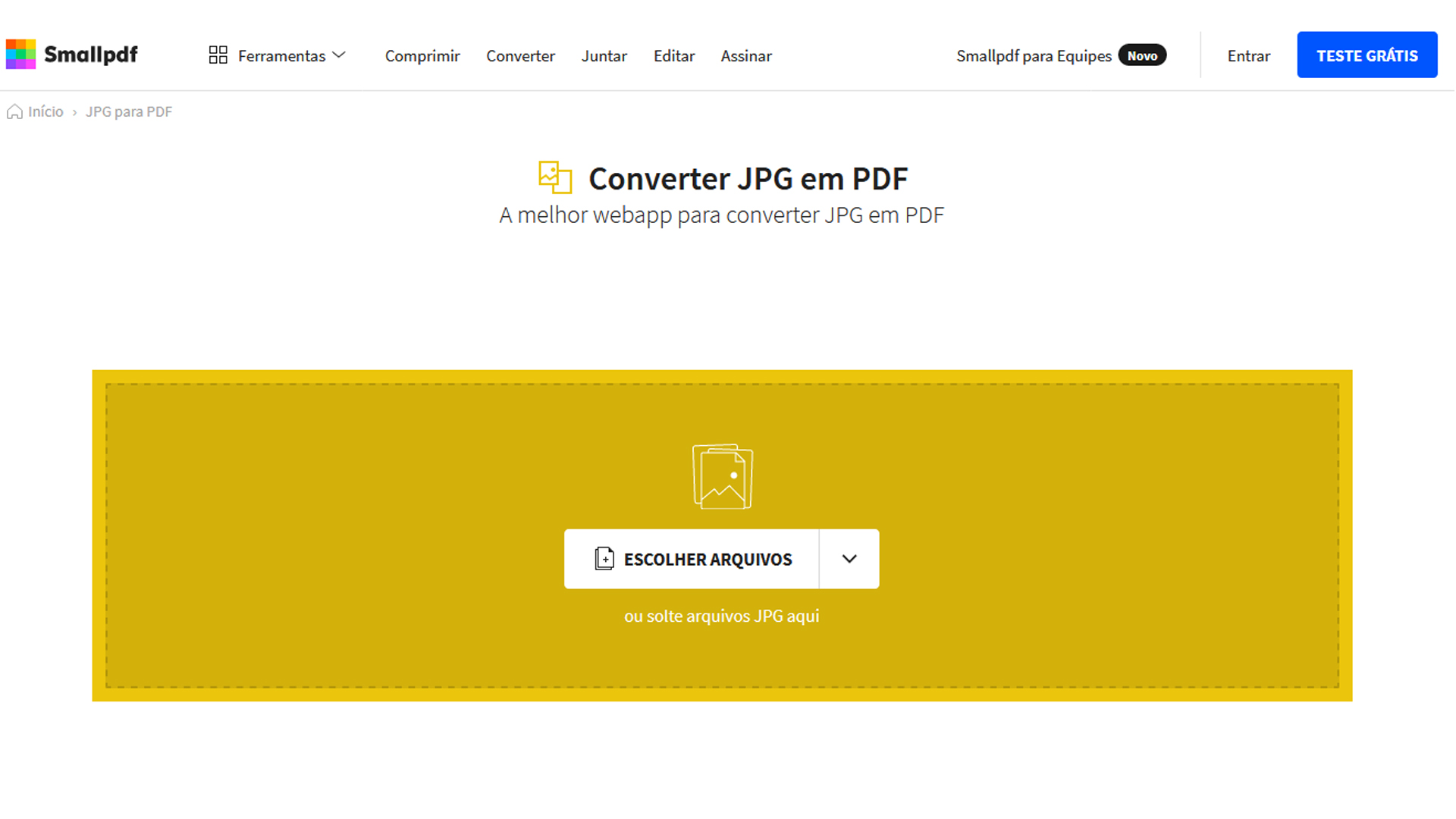
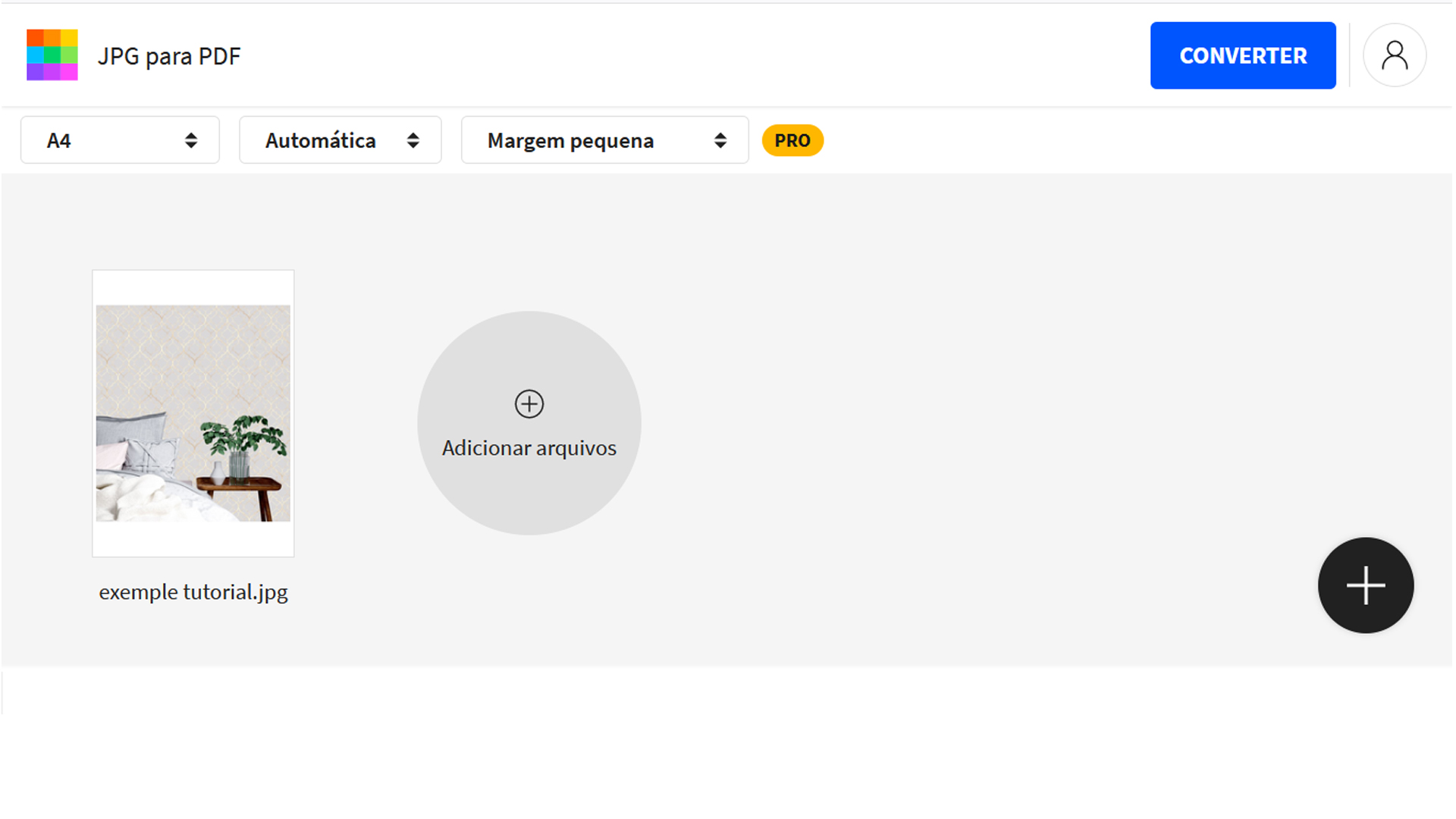
Passo 2. Você pode selecionar o arquivo do seu computador, do Google Drive ou do seu Dropbox. Depois de selecionar o arquivo, toque em “Converter”.
Passo 3. Agora selecione a opção "baixar" para fazer o download do documento. É possível também fazer edições antes de confirmar a conversão, como: Girar, Editar, Comprimir, Juntar e Transformar o arquivo PDF em Word.
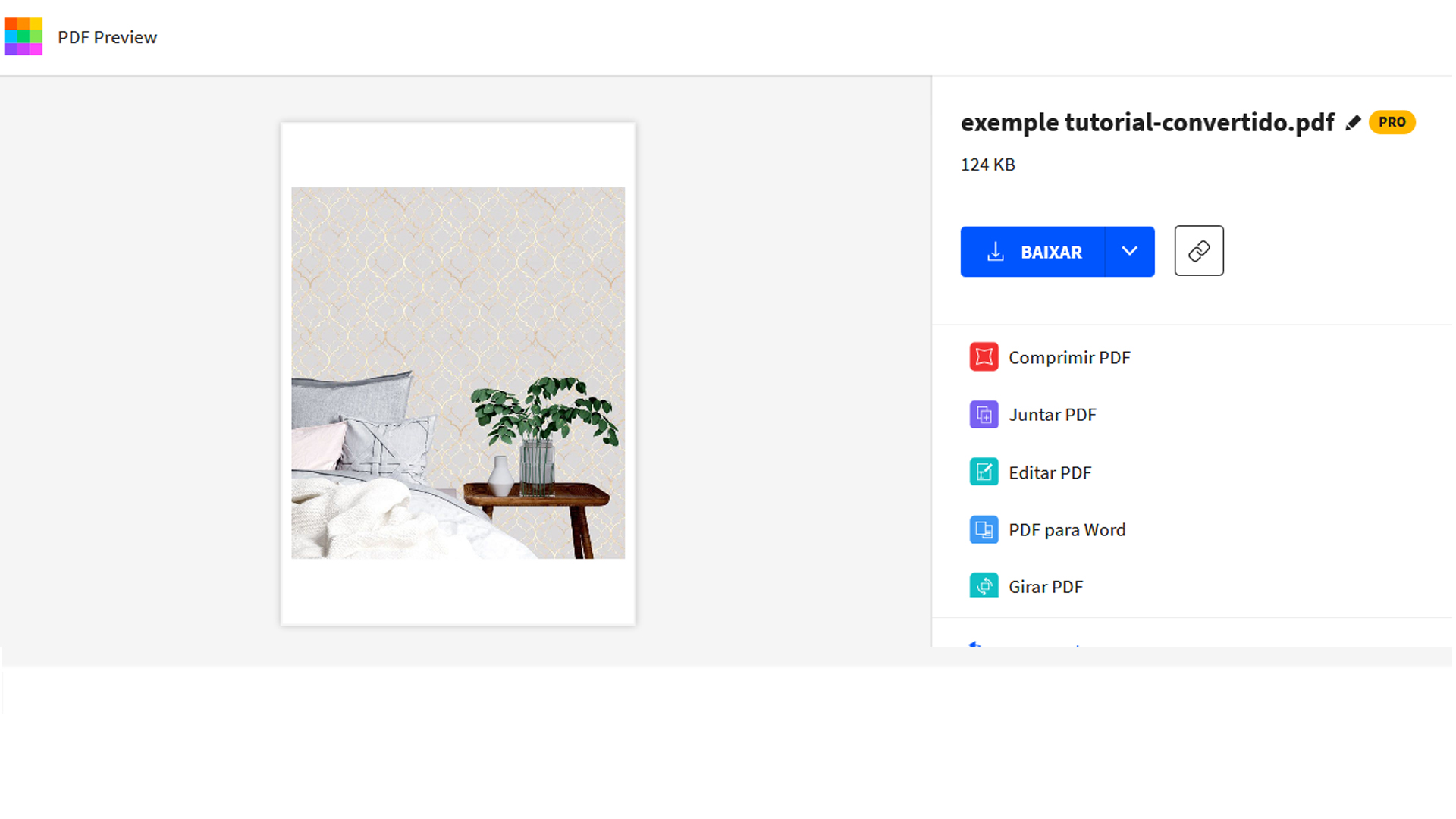
Em pouco segundos, seu arquivo estará disponível e pronto para ser usado!
Como converter JPG em PDF no site ILove PDF
Transformar JPG em PDF nesse site é muito simples também, principalmente porque ele admite arquivos por transferência (via Google Drive ou pelo Dropbox) ou do seu computador.
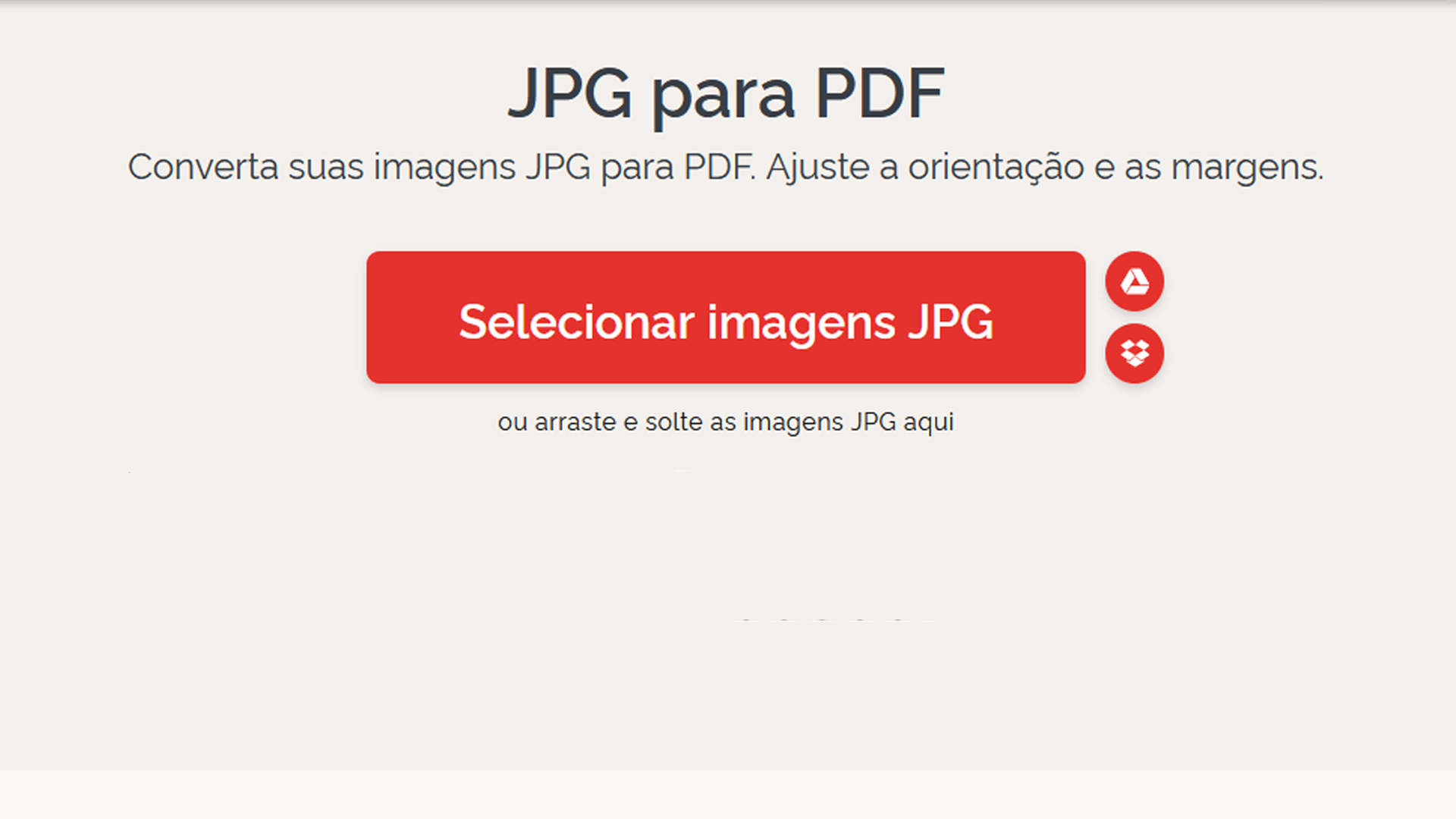
Passo 1. Para fazer a conversão, primeiramente acesse https://www.ilovepdf.com/pt/jpg_para_pdf e, em seguida, clique na opção “selecionar imagens JPG”. Do lado direito do botão, é possível também indicar se a imagem escolhida será proveniente de um armazenamento em nuvem. Se a imagem estiver em seu computador, é possível também simplesmente arrastar para a tela do site. Veja como transformar JPG em PDF com essa ferramenta!
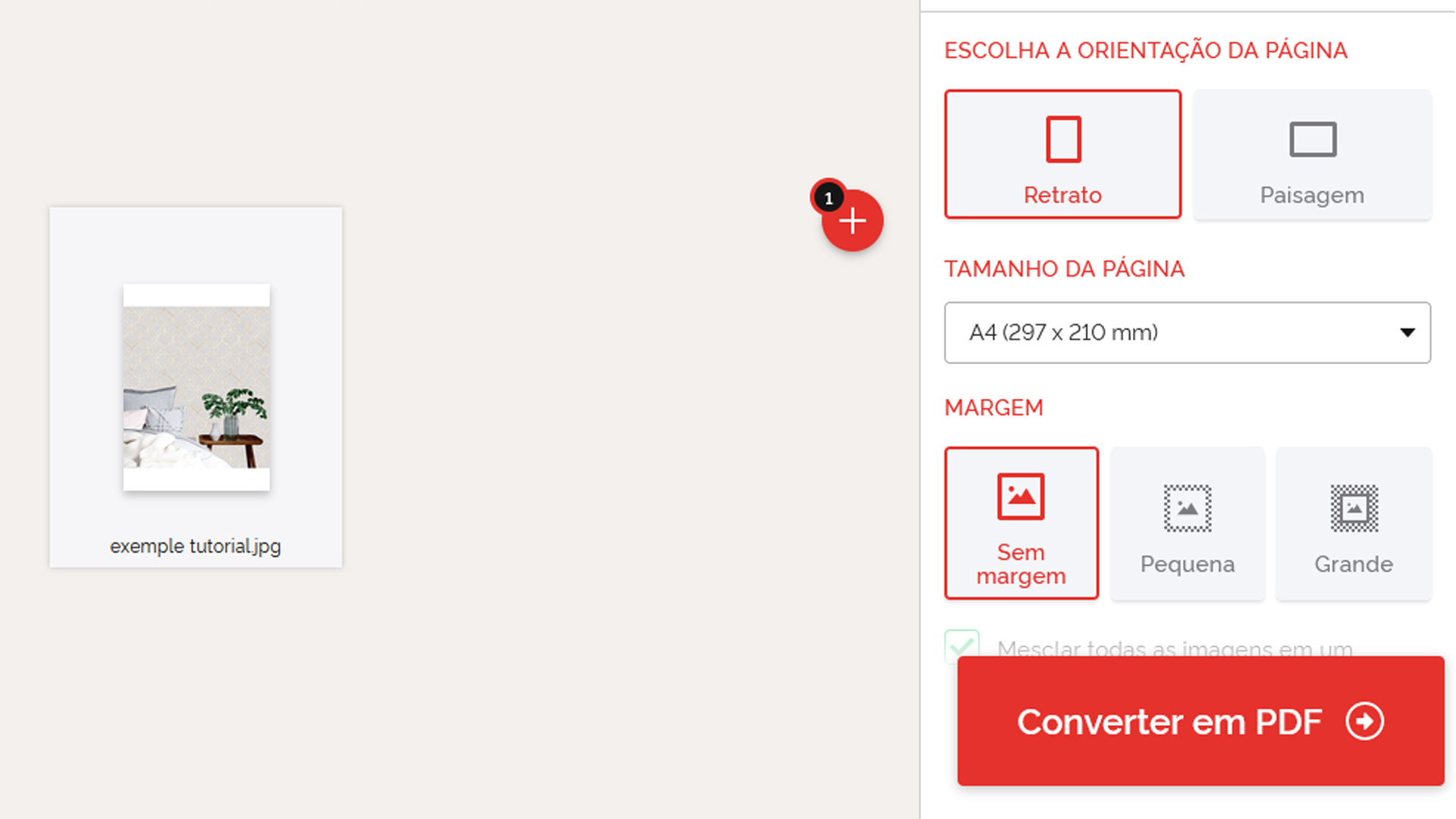
Passo 2. Na tela seguinte, indique qual deverá ser a orientação da página. Ou seja, se você quer converter JPG em PDF em modo retrato ou paisagem. É possível também informar o tamanho da página e o tipo de margem. Para finalizar, basta clicar em “Converter PDF”.
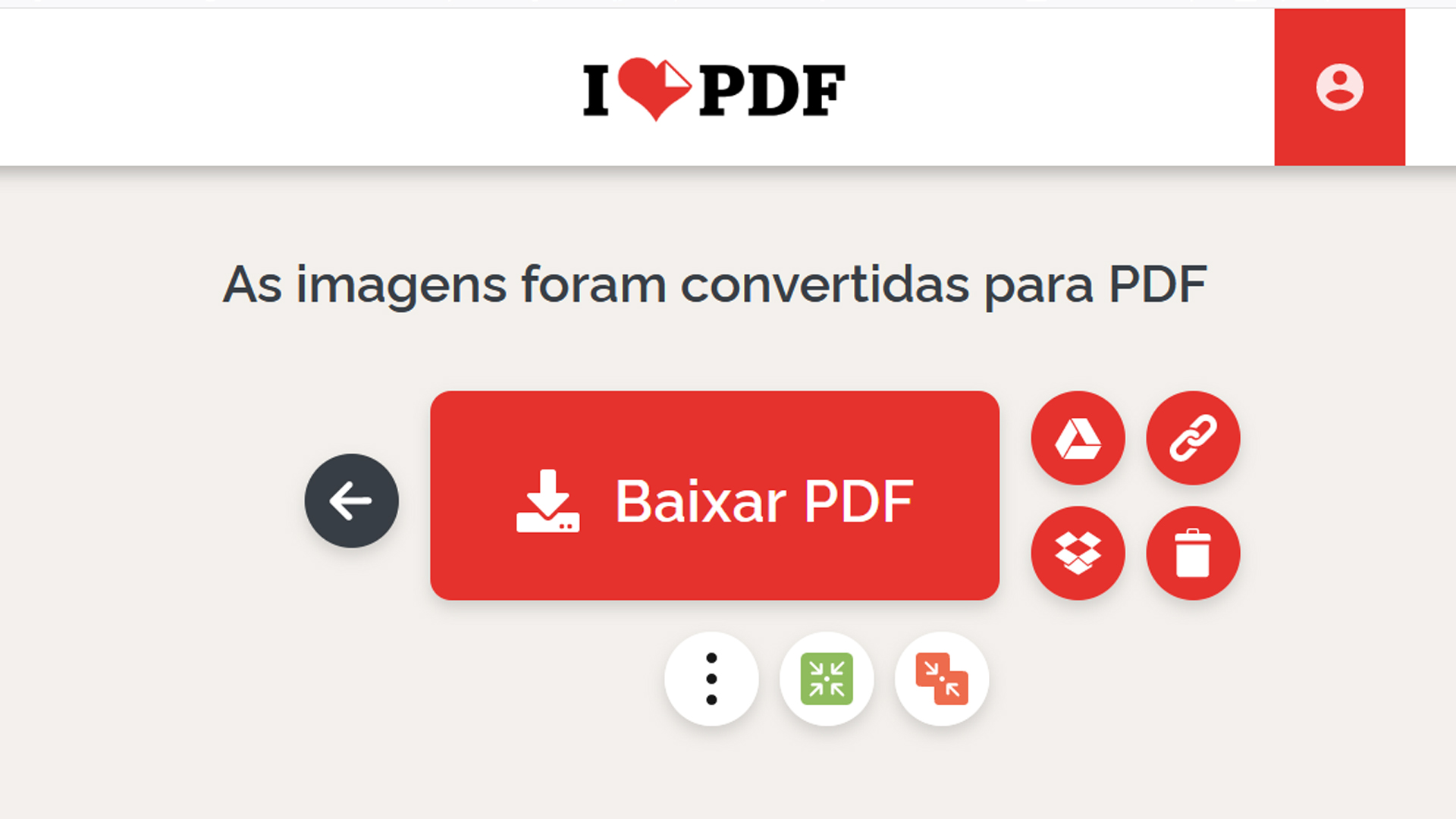
Passo 3. Confirmar a ação para transformar JPG em PDF nesse site é bastante rápido! Ao clicar em “baixar PDF” já será possível escolher onde você quer salvar seu arquivo!
Converter JPG para PDF no site PDF Candy
Outra opção para transformar JPG em PDF é o PDF Candy. E, assim como os demais, o processo é muito simples e rápido.
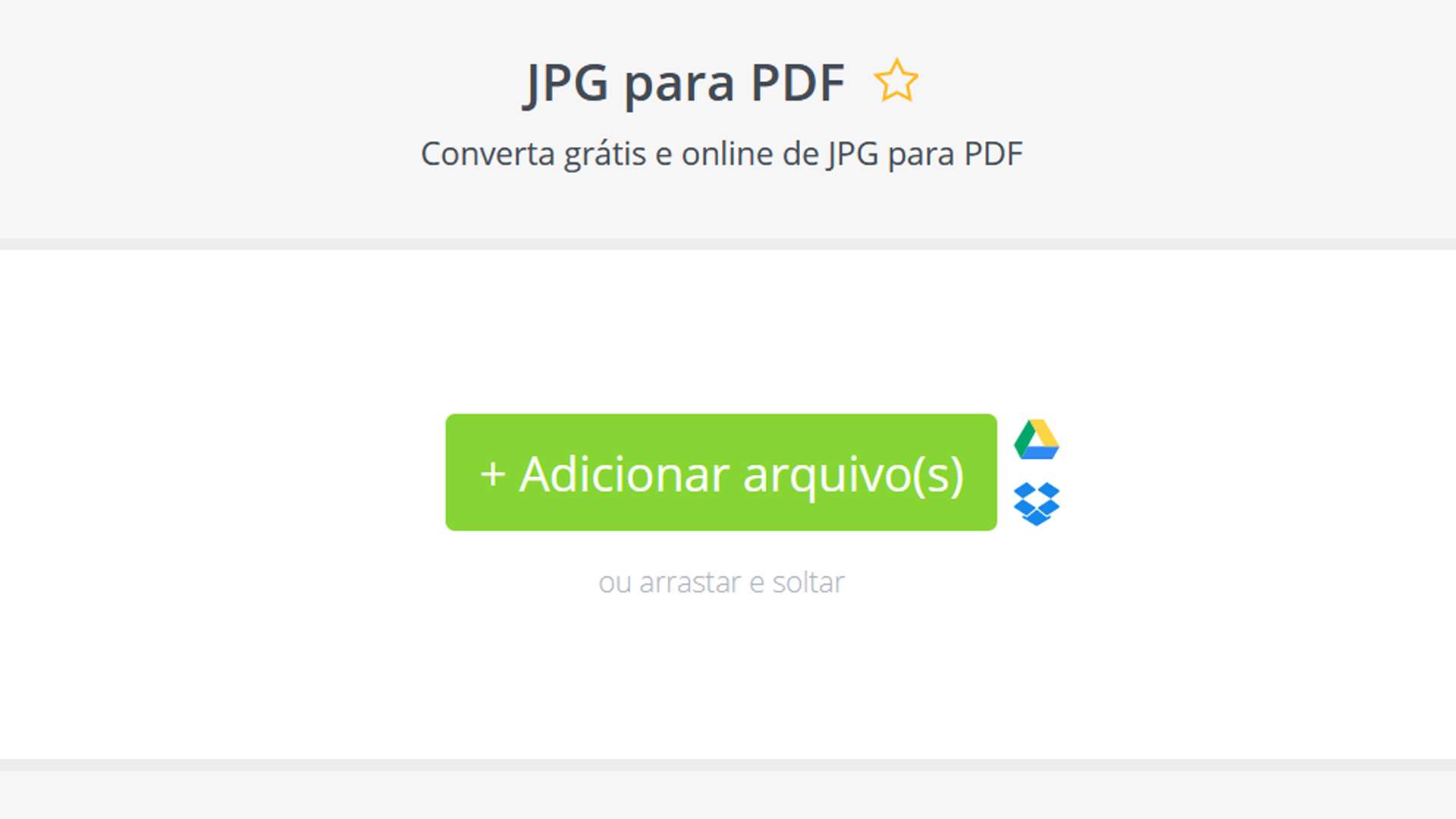
Passo 1. Para começar, acesse https://pdfcandy.com/pt/jpg-to-pdf.html e selecione os arquivos para conversão. Eles também poderão estar armazenados em uma nuvem ou em seu computador. Nele também é possível converter mais de um arquivo simultaneamente. Confira abaixo como transformar JPG em PDF nesse site!
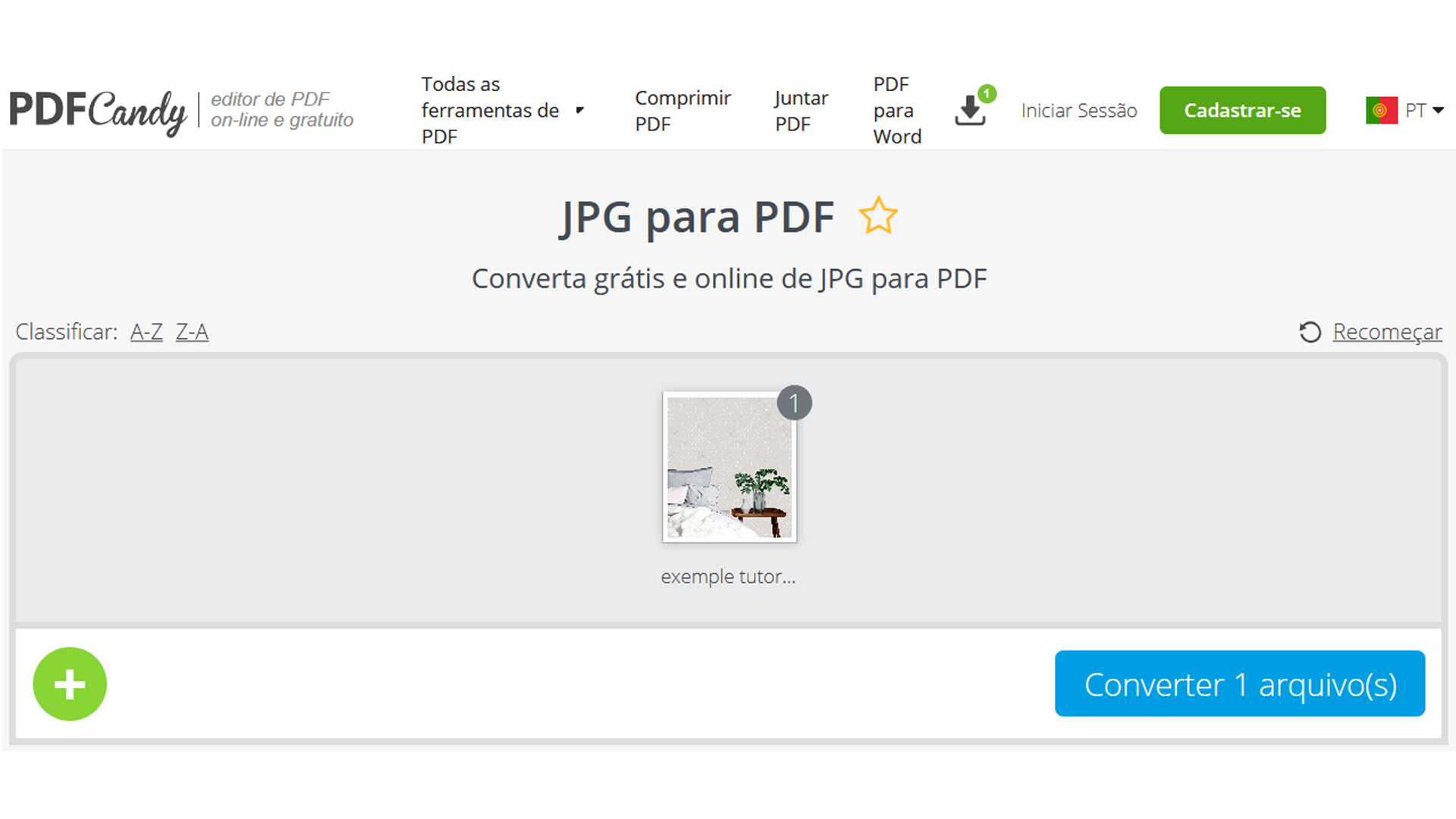
Passo 2. Insira a imagem e clique em converter.
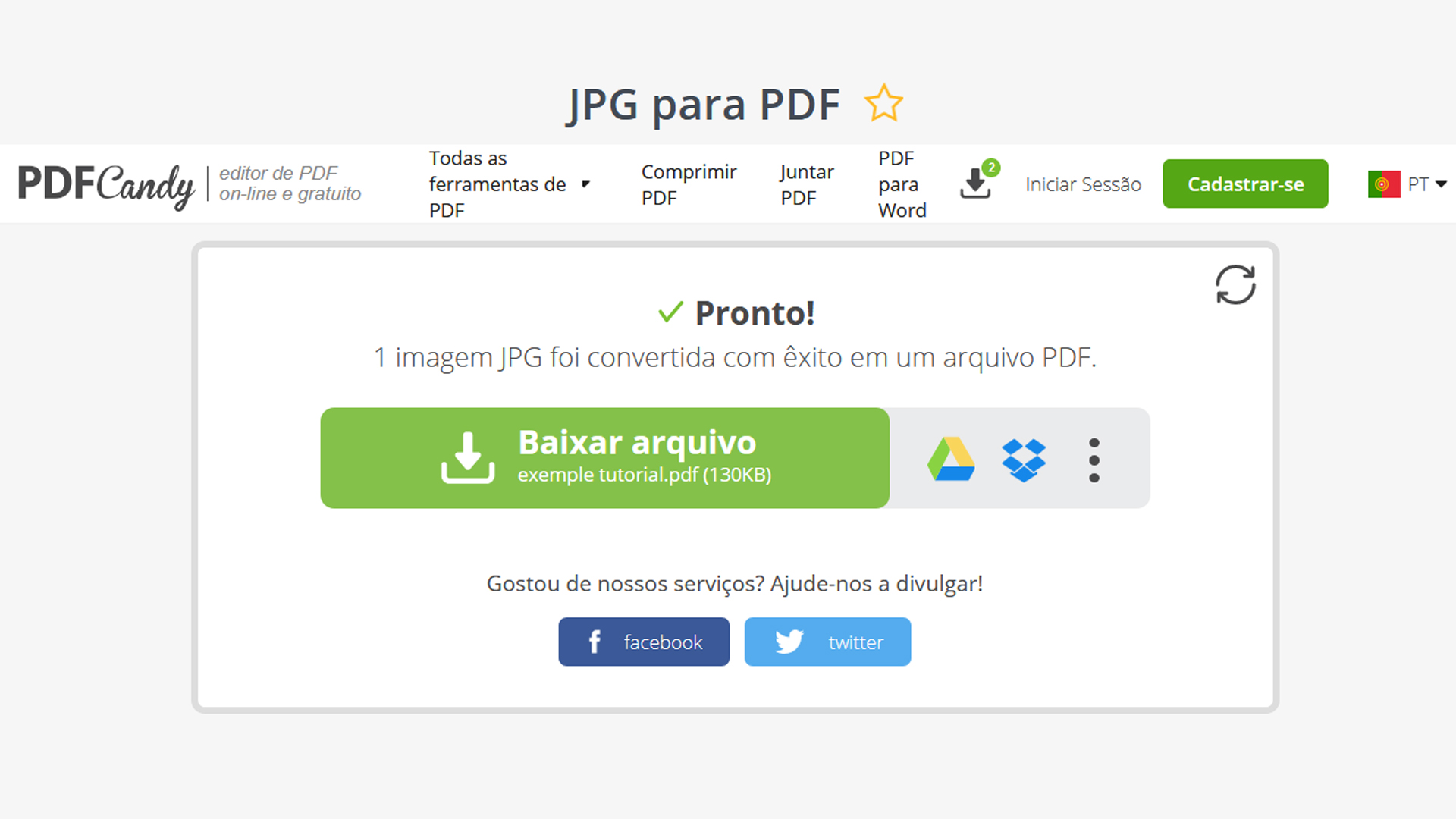
Passo 3. Pronto! Na tela seguinte, já poderá ter seu arquivo em PDF!
Como converter PDF em JPG
No site PDF Candy, você também poderá fazer o caminho contrário e converter PDF em JPG - https://pdfcandy.com/pt/
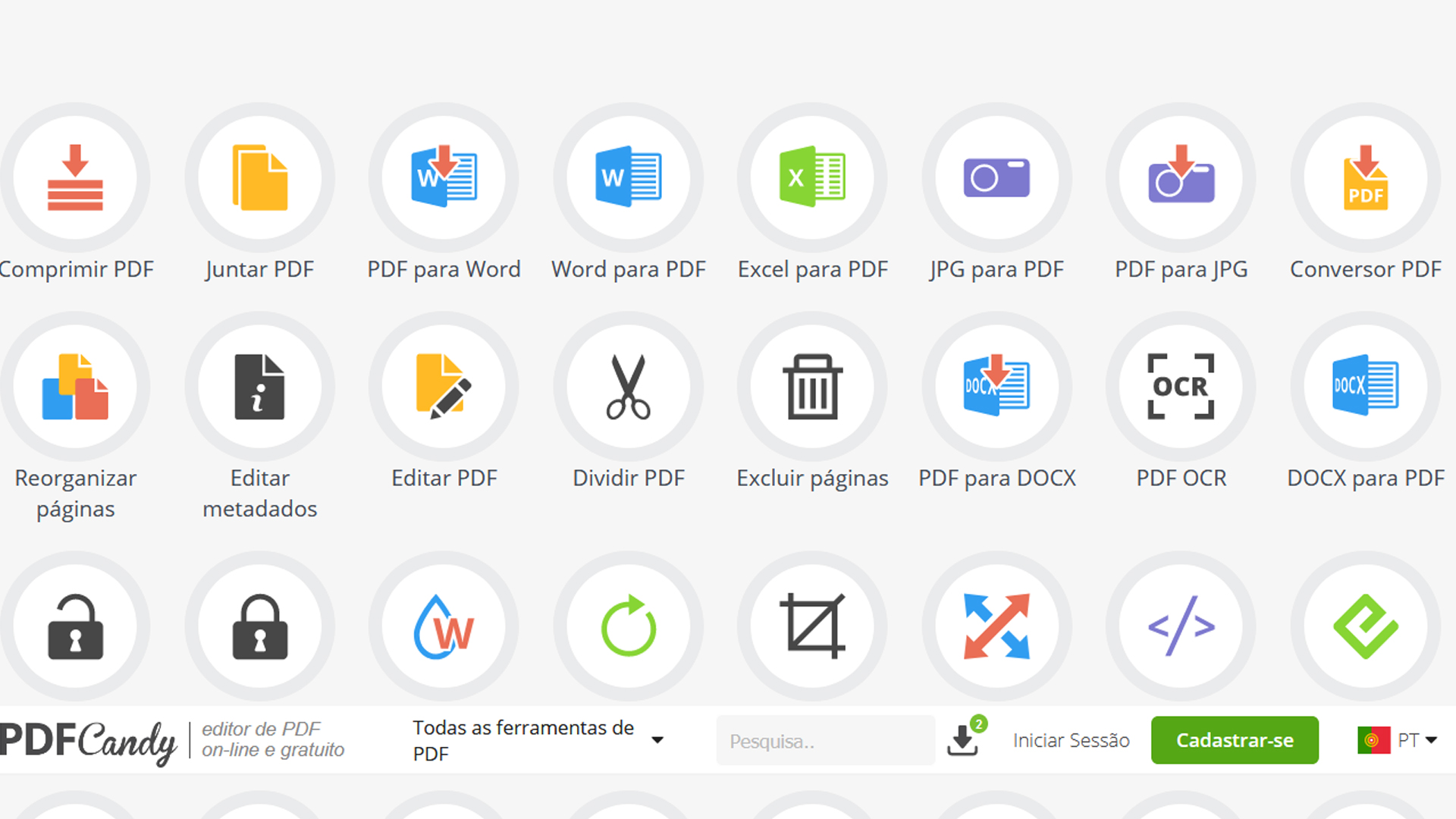
Os passos são os mesmos para converter JPG em PDF e isso é válido também para arquivos armazenados em nuvem ou no computador. Portanto, basta seguir o passo a passo anterior, mas dessa vez levando em conta como transformar PDF em JPG.
Leia também
