Hz - O que é essa sigla e o que significa ao analisar monitores?
Não sabe o que é essa tal de frequência, medida em Hz? Explicamos tudo nesse guia
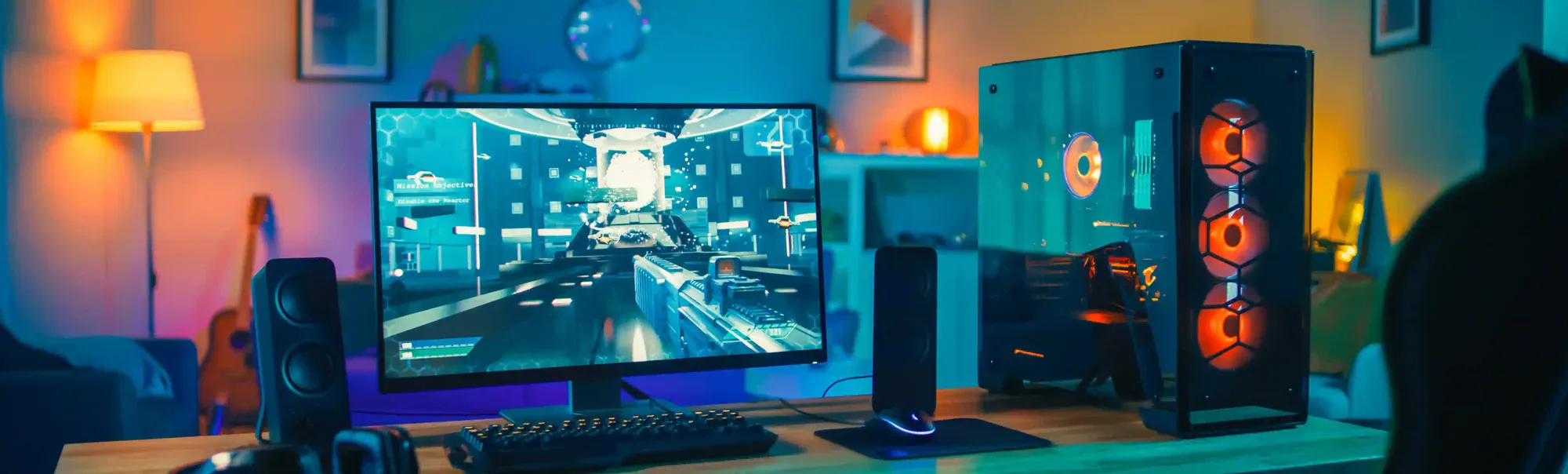

Se você é alguém que está buscando uma nova TV, monitor, ou absolutamente qualquer dispositivo com tela, muito provavelmente já viu o termo "Hz". E claro, caso não tenha muitos conhecimentos técnicos, provavelmente não sabe o que significa!
Nesse guia, você vai poder descobrir de maneira detalhada exatamente o que é Hz, como influencia, e muito mais. Confira abaixo!
E caso queira descobrir mais sobre o assunto, confira o nosso guia sobre tudo o que precisa saber sobre monitores, além da nossa homepage sobre o tópico!
O que é Hz?
Hz nada mais é do que ao símbolo para "Hertz", que é a unidade internacional de medidas para frequência. Mas o que significa Hz, realmente?
A resposta é bastante simples: O número em Hz diz quantas vezes uma imagem nova pode ser mostrada na sua tela por segundo. Ou, ao menos, quantas vezes o seu monitor é capaz de fazer isso.
Existem outras limitações: se o seu computador for fraco, dificilmente poderá aproveitar de elevados de Hz elevados, como 90, 120 ou até 144.
E aí, quanto maior o Hz, melhor?
Dá para simplificar e dizer que sim. O quanto mais Hz tiver o seu monitor e claro, se o seu computador conseguindo tirar proveito, mais fluídas serão suas sessões de jogos.
Entretanto, tem alguns pontos que é bom considerar. Primeiro, para alguns, a diferença acima de 60Hz é quase imperceptível, enquanto para outros é bastante notável. Indo além, a diferença entre 60Hz para 120Hz é muito maior do que entre 120Hz para 240Hz. Portanto, é uma questão do que vai compensar mais para o que pode investir.
Por fim, vídeos e filmes tipicamente são gravados em 24Hz, então ter uma tela que atualize mais do que isso não vai fazer muita diferença. Na verdade, até os vídeos gravados em frequências mais altas tem taxa de atualização de 60Hz, compatível com qualquer tela.
Sequer aprender mais sobre tópicos de tecnologia em geral, confira a nossa página de conteúdos!
Quais as opções de taxa de atualização?
As taxas de atualização mais comuns em monitores e telas em geral são de 60Hz e 75Hz. Com isso, o gamer casual não vai ter problemas nos seus jogos. O editor poderá fazer suas edições sem dificuldades, podendo investir em áreas que podem ser mais importantes para a área. De maneira geral, esses podem ser considerados monitores baratos e bons!
Agora, se você busca algo um pouco mais avançado para aprimorar a sua sessão de jogos, telas de 120Hz ou 144Hz podem ser uma boa opção. Isso, porque elas oferecem muito mais fluidez para quase qualquer atividade. E já que estão no mercado há certo tempo, o investimento não é mais tão alto. Confira a nossa lista de monitores 144Hz e de monitor 144Hz barato!
Entretanto, caso queira algo de altíssimo nível, existem monitores com 165Hz e até 240Hz de taxa de atualização. Com isso, a fluidez será excelente para quase qualquer usuário. O investimento nessas telas será maior, e o tempo de resposta tende a ser um pouco mais elevado. Descubra aqui algumas das melhores opções de monitor 165Hz e de monitor 240Hz!
Caso esteja na busca de algo extremamente avançado (o maior nível disponível no momento), optar por um monitor 360Hz pode ser a opção correta. Eles vão garantir altíssima fluidez, desde que seu computador seja bem recente e potente.
Por fim, se você quer o melhor dos melhores e pode esperar para obter o melhor monitor para PC, telas de 480Hz estão para entrar no mercado. Com elas, você terá um monitor extremamente durável, já que ainda levará muitos anos para placas de vídeo serem capazes de superar 480FPS! Mas, claro, você vai precisar de um computador extremamente potente para poder aproveitar essa taxa elevada.
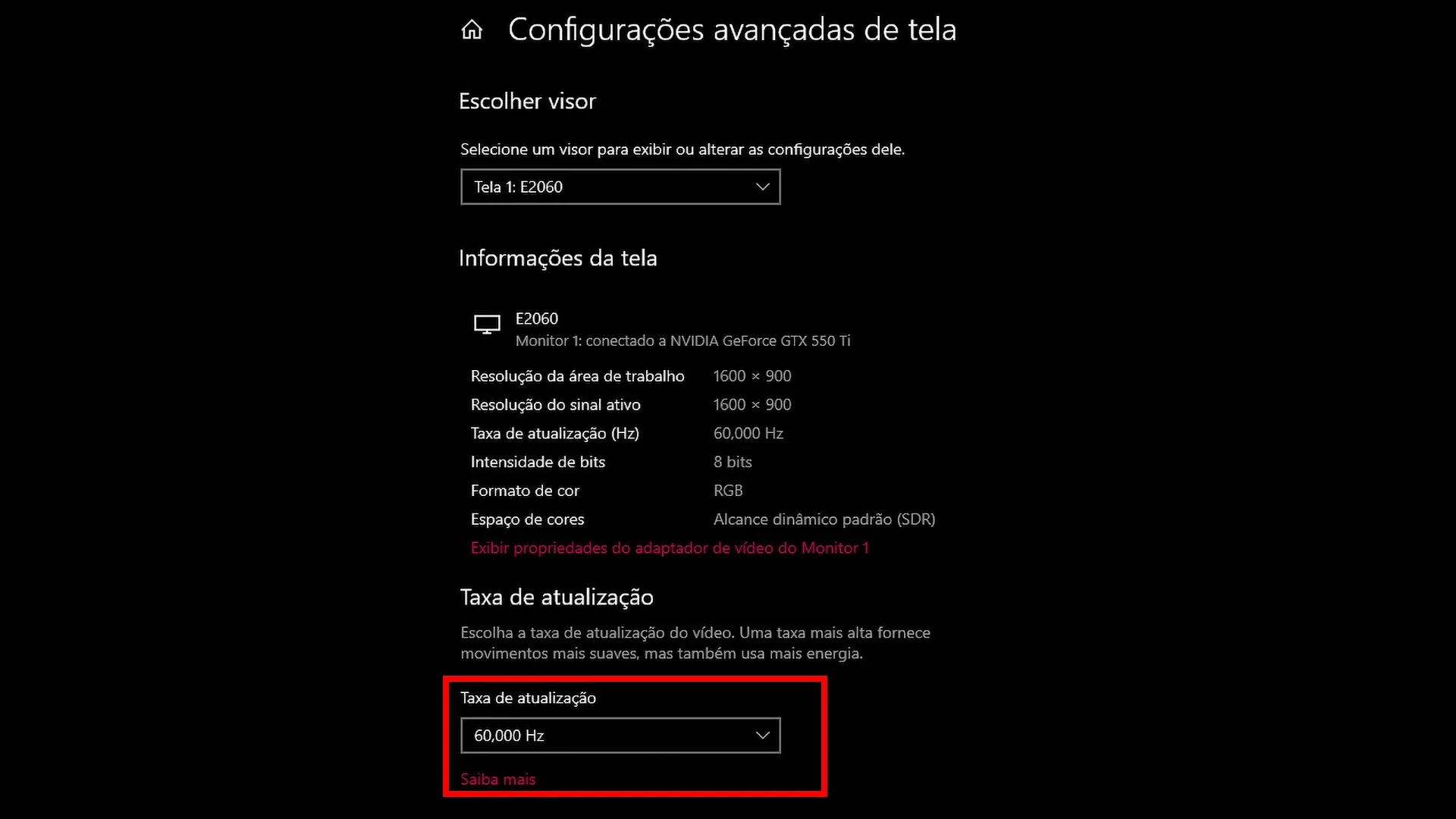
Antes de comprar um monitor novo, é bom saber quantos Hz tem o seu monitor atual. Afinal, de nada vai adiantar comprar um com a mesma taxa de atualização!
O processo é bastante simples e basta seguir os passos abaixo:
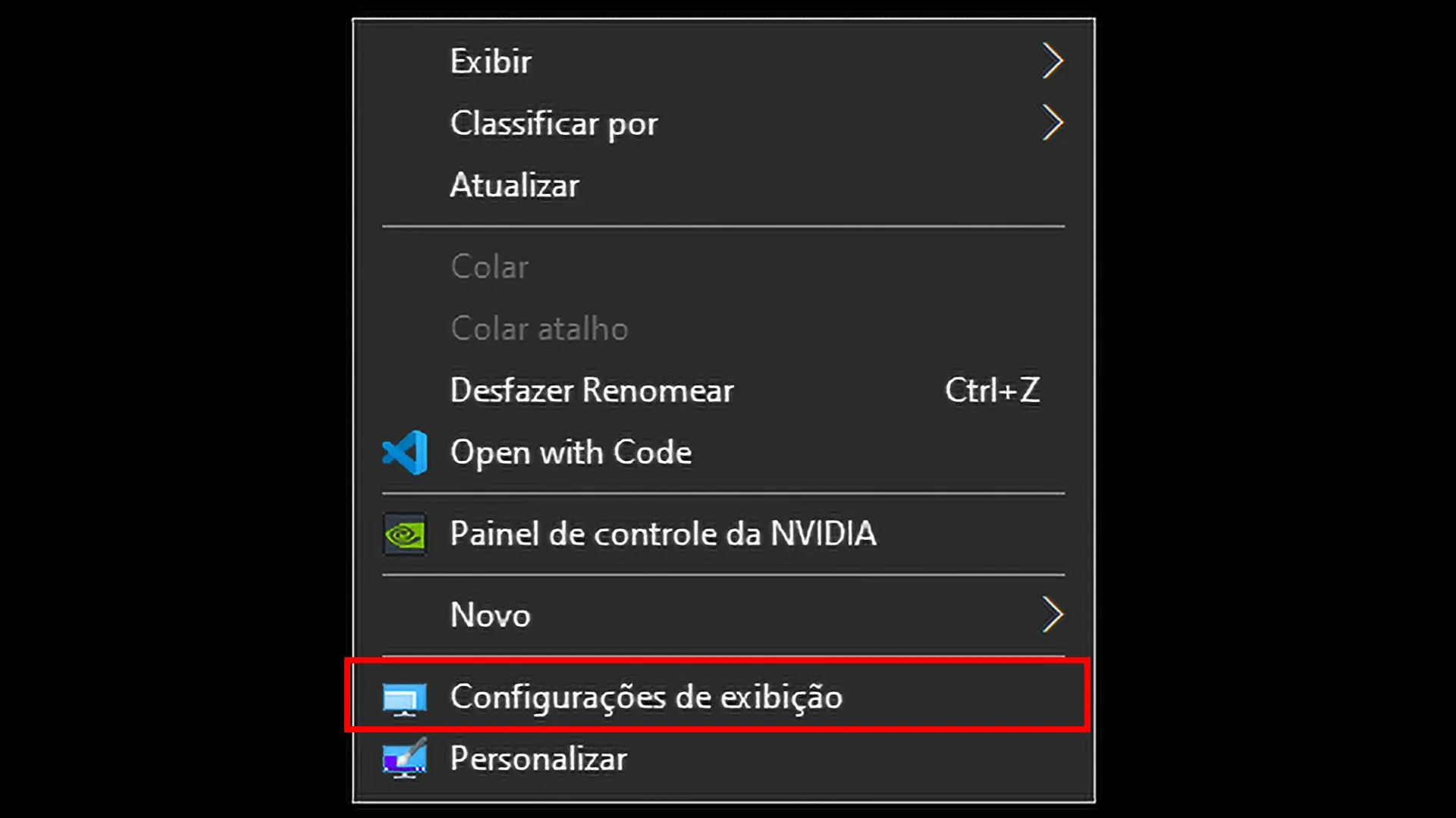
1. Primeiro, você deve ir até a tela inicial do seu Windows. Lá, clique com o botão direito do mouse e depois clique em Configurações de exibição;
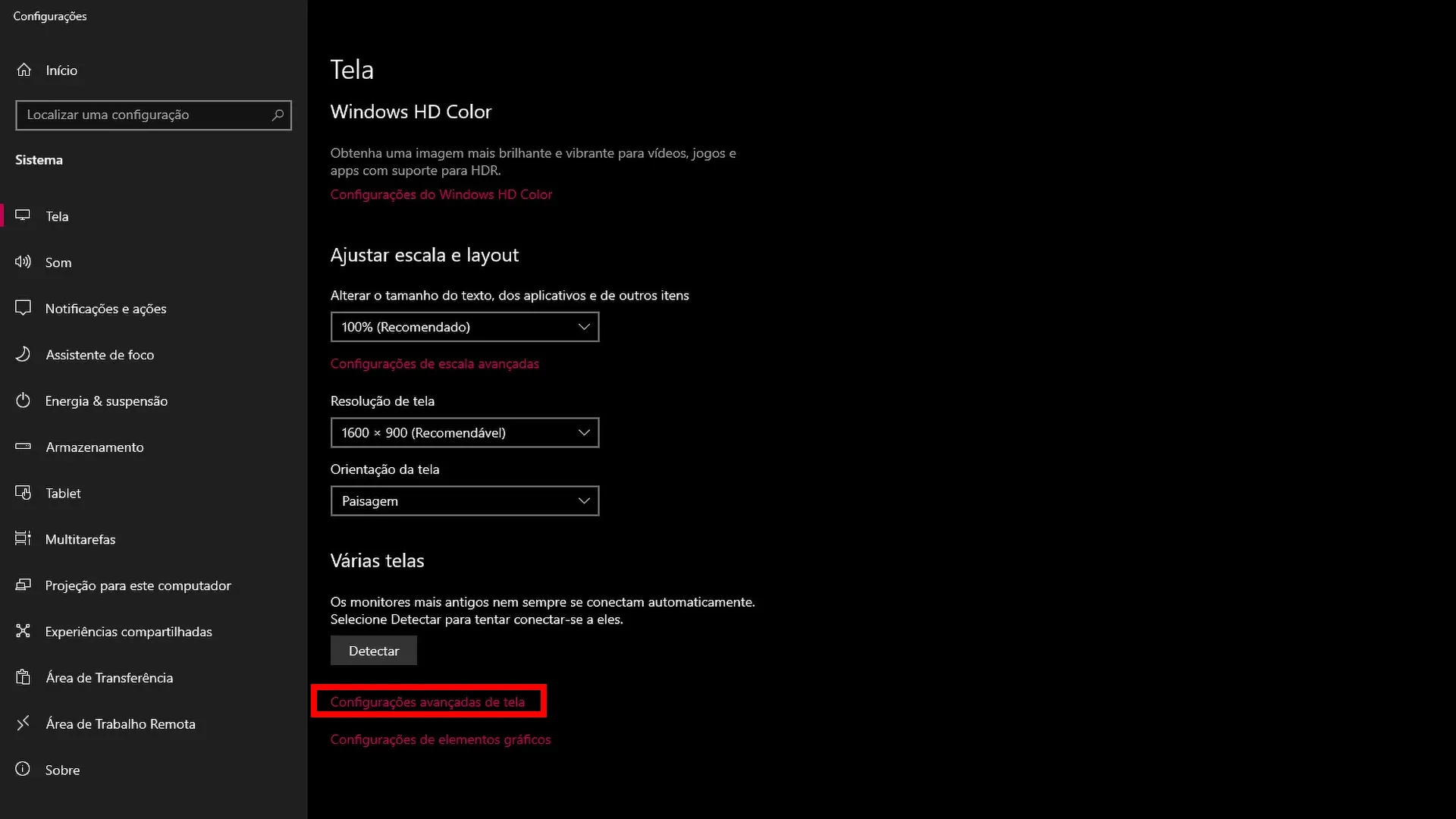
2. Depois, role até o final e clique em Configurações avançadas de tela;
3. Por fim, na parte inferior da tela, você poderá ver a sua taxa de atualização e alterar para outras opções compatíveis, se existirem.