

Impressora Epson L4160: preço, especificações e análise completa
A impressora Epson L4160 é multifuncional e ainda pode receber documentos de smartphones e notebooks


A impressora Epson L4160 é um modelo multifuncional com tanque de tinta e conexão Wi-Fi. Isso quer dizer que ela imprime, digitaliza e tira cópias, além de poder receber arquivos de outros dispositivos, como smartphones e notebooks, para realizar a ação desejada.
Com o preço em conta se comparado a outras impressoras, a Epson L4160 pode ser uma boa opção para quem tem a necessidade de imprimir, digitalizar e tirar cópias de documentos com alguma frequência e não quer depender de gráficas para isso. Para te ajudar a se decidir, fizemos essa análise completa da ficha técnica desse periférico.
Leia também: Melhores impressoras Epson
Veja as especificações da Epson L4160
- Funções: cópia, digitalização e impressão
- Tipo de impressã o: colorida e preto
- Conectividade: Wi-Fi
- Resolução da impressão: 5760 x 1440 dpi
- Velocidade da impressão: 33 páginas por minuto (preto e branco) e 15 páginas por minuto (coloridas)
- Sistema operacionais suportados: Windows e macOS
- Dimensões (LxPxA): 37,5 x 34,7 x 18,7 cm
- Peso: 5,5 kg
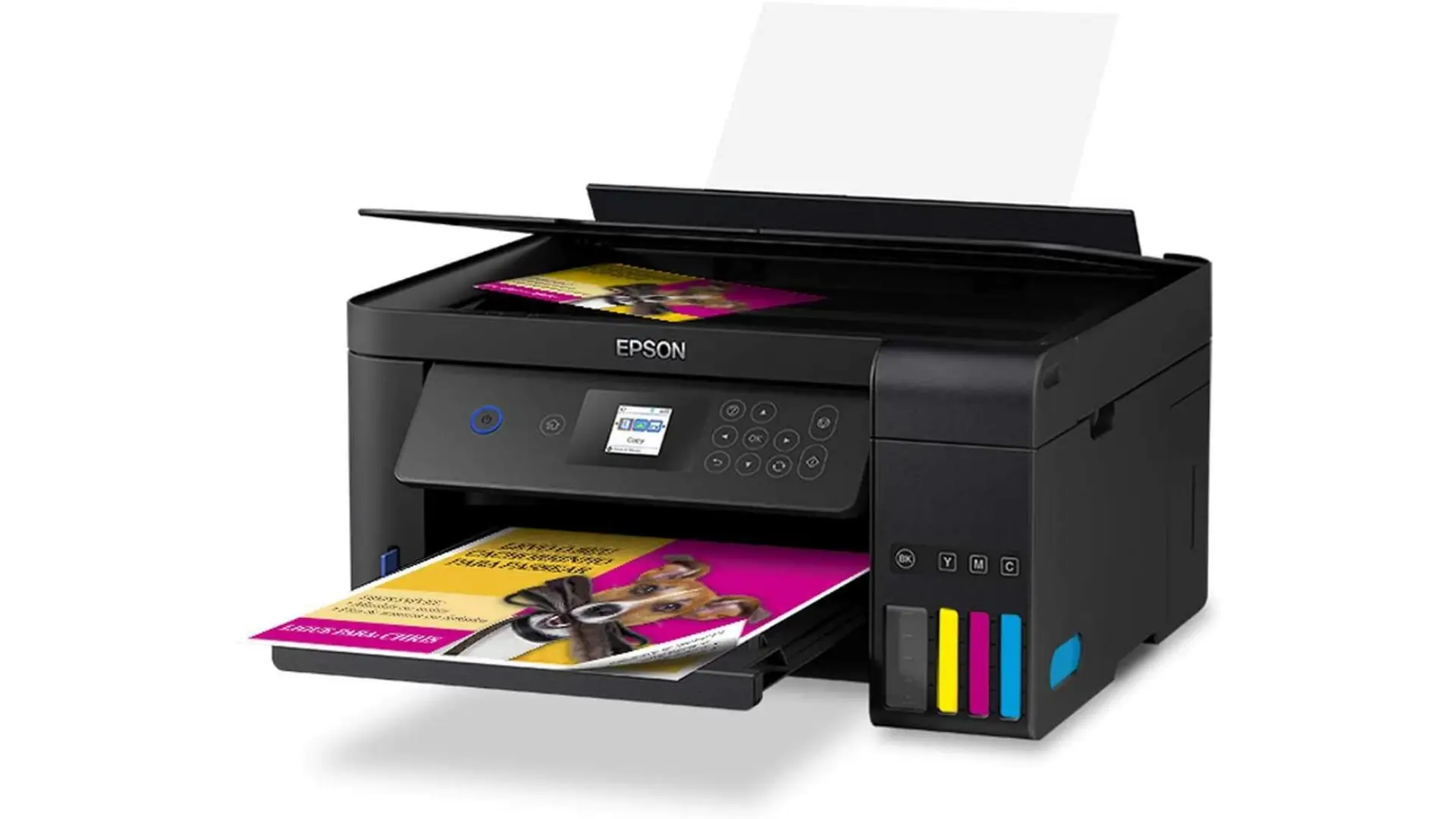
A Epson L4160 tem um design bem compacto, ideal para quem deseja utilizá-la em um escritório. Ela é de fácil manuseio e abastecimento, com tanque de tinta compacto para proporcionar baixo custo de impressão com alto rendimento. O tanque frontal facilita o abastecimento e monitoramento da quantidade de tinta.
O dispositivo não chega a ter 40cm de largura e pesa cerca de 5kg, facilitando seu encaixe em mesas e, caso necessário, seu transporte. Os botões de funcionamento estão num painel bem visível logo acima da bandeja.
Conectividade da Epson L4160
A impressora Epson L4160 se destaca na conectividade. Com sua capacidade de conexão Wi-Fi, é possível enviar para ela documentos de dispositivos móveis. Assim, você pode imprimir arquivos que estejam no seu notebook, tablet, smartphone etc., sem a necessidade de conexão com um cabo USB, por exemplo.
Para mais modelos desse tipo, temos uma lista de impressoras Epson com Wi-Fi, trazendo variadas opções para que o usuário escolha de acordo com sua preferência.
Um fator muito importante para se analisar ao comprar uma impressora multifuncional é a qualidade e a velocidade de impressão, afinal, essa é a principal função do aparelho. Deve-se verificar a quantidade de pontos por polegada, ou dpi, que cada imagem impressa pode ter. Quanto maior o dpi, melhor a qualidade de impressão.
A Epson L4160 oferece resolução de 5760 x 1440 dpi, imprimindo até 33 páginas por minutos em páginas preto e branco, e 15 páginas por minuto em casos com tinta colorida.
Sendo uma impressora com tanque de tinta, a L4160 não é reabastecida com cartuchos, o que, segundo a Epson, garante muito mais rentabilidade do que os modelos com a tecnologia antiga. Além disso, na compra da impressora, um kit de tintas é incluído.
De acordo com a Epson, 1 kit de tintas equivale a 35 cartuchos, com a qualidade da tinta e de resolução garantidas. Assim, seria possível imprimir até 7.500 páginas preto e branco e até 6.000 páginas coloridas. A tinta compatível com esse modelo é a Epson T504.
Veja também: Melhor tinta para impressora Epson, HP e Canon
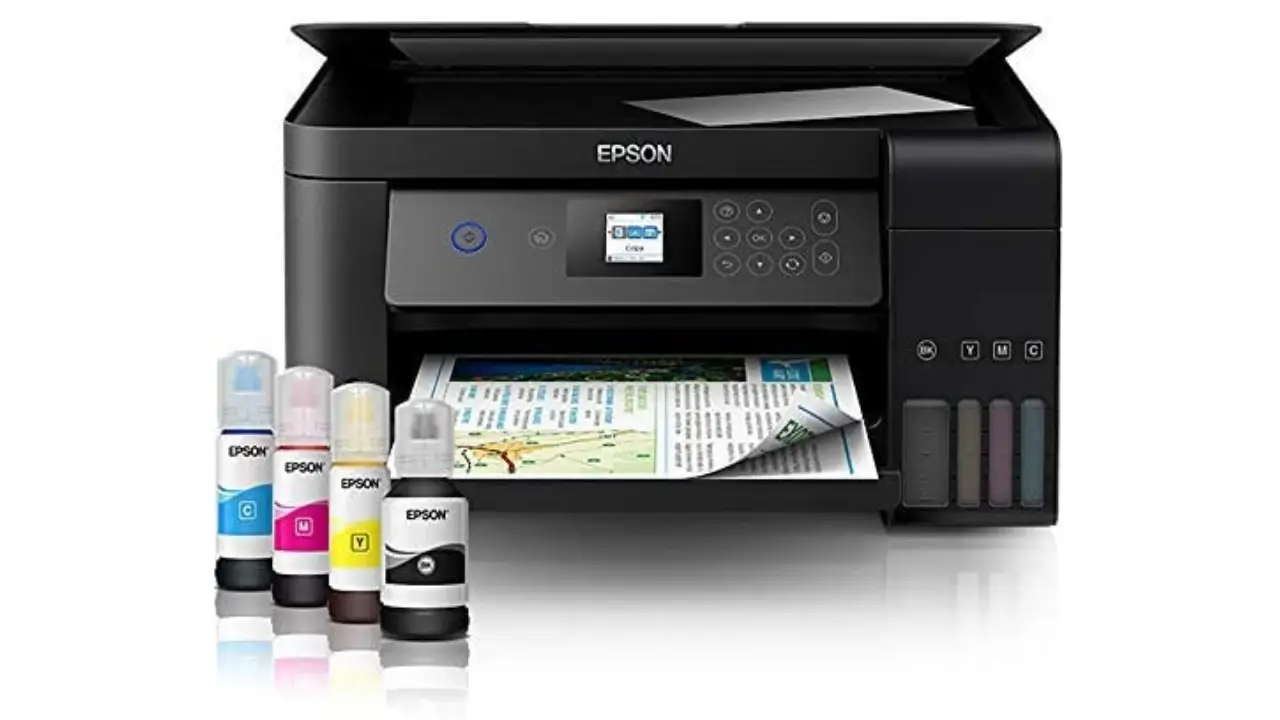
Sendo multifuncional, esta impressora vem com diversos recursos. Ela pode realizar impressões, cópias e digitalizações, prometendo economia, agilidade e alta qualidade, principalmente se comparada com as impressoras de cartucho.
A Epson L4160 está disponível para diferentes versões de Windows e para Mac OS. O modelo vem com um CD para instalação de forma mais simples e rápida, mas também é possível baixar o software direto do site da empresa.
Com o aumento de preço dos dispositivos eletrônicos causado pela crise durante a pandemia, as impressoras não tinham como escapar da tendência. Porém, o preço da L4160 ainda está em conta, se comparado com o preço atual de aparelhos semelhantes, considerando que é uma impressora multifuncional que promete economizar bastante na compra de tinta.
Mesmo com o aumento dos preços de eletrônicos, a Epson L4160 ainda oferece um bom custo-benefício. Afinal, é uma impressora multifuncional, que garante maior economia, segundo a fabricante, e ideal para escritórios devido ao seu design mais discreto.
A conectividade Wi-Fi também é uma grande vantagem, permitindo que arquivos de dispositivos móveis sejam enviados para ela sem a necessidade de algum tipo de cabo. É mais um fator que ajuda na praticidade do ambiente de escritório. Então, se você tem necessidade frequente de imprimir, tirar cópias e digitalizar arquivos, principalmente coloridos, a Epson L4160 é uma boa pedida.
Temos também um review da Epson L3150, caso queira dar uma olhada em outras opções!
Como instalar impressora Epson L4160 na rede Wi-Fi?
Para imprimir do computador, deve-se primeiro instalar o software de rede, conforme descrito no Guia de instalação da impressora.
- Aperte os botões de seta para selecionar Configuração da Rede s/ Fios e aperte o botão OK. Uma tela se abrirá.
- Aperte os botões de seta na tela para selecionar Wi-Fi Direct e aperte o botão OK.
- Aperte o botão OK até que veja o nome da rede e a senha no visor LCD.
- Aperte o botão de seta para baixo e aperte o botão OK para mudar a senha do Wi-Fi Direct. Dispositivos conectados anteriormente serão desconectados ao se alterar a senha.
- Digite a sua senha do Wi-Fi Direct (ela deve ter 8 caracteres no mínimo e 22 caracteres no máximo).
Como imprimir do celular para impressora Epson L4160?
- Conecte o seu produto Epson à rede wireless.
- No celular, baixe o plug-in do Epson iPrint da loja do Google Play ou App Store.
- Vá até Settings (Configurações), selecione Printing (Impressão) e habilite o plug-in da Epson.
- Conecte o seu dispositivo à mesma rede wireless que a impressora.
- A partir de um aplicativo, como Chrome ou Gmail, toque no ícone de menu e imprima o que estiver na tela. Caso a sua impressora não apareça, toque em All Printers (Todas as impressoras) e selecione o seu produto.
Como configurar impressora Epson L4160?
- Insira o CD do produto ou baixe e execute o pacote de software do produto no site da Epson L4160.
- Siga as instruções na tela do computador para executar o programa de instalação.
- Quando aparecer uma tela pedindo que Selecione a sua conexão, escolha uma das opções:
- Conexão sem fio: Na maioria dos casos, o programa de instalação do software tenta configurar automaticamente a sua conexão sem fio. Se a configuração não tiver sucesso, você pode ter que digitar o nome (SSID) e senha da sua rede.
- Conexão USB direta: Certifique-se de que tem um cabo USB.
Como instalar impressora Epson L4160?
- Acesse a aba de Download na página da Epson L4160. O site deve reconhecer automaticamente o sistema operacional do seu computador e oferecer o download do driver compatível. Caso queira versão para outro sistema, você pode selecionar outra das opções oferecidas pelo site.
- O site deve oferecer o driver recomendado para o sistema operacional detectado, caso queira trocar, escolha a versão do driver de acordo com o sistema operacional desejado clicando sobre o nome do sistema.
- Clique em Download e baixe o instalador
- Abra a pasta onde o arquivo foi baixado e clique duas vezes no arquivo para iniciar a instalação.
Como limpar almofada da impressora Epson L4160?
Segundo seu manual do usuário, a L4160 possui o recurso de limpeza intensa para limpar as almofadas. Depois de fazer uma limpeza intensa, você deve desligar o produto e aguardar pelo menos 12 horas antes de fazer outra limpeza.
Limpeza intensa usando o painel de controle do produto:
- Desligue o produto.
- Cheque visualmente o nível da tinta e certifique-se de que cada tanque de tinta esteja carregado até pelo menos um terço da capacidade. Se você fizer uma limpeza intensa quando o nível da tinta estiver baixo, pode danificar o produto.
- Aperte e segure o botão Ligar e o botão Ajuda ao mesmo tempo até que veja a tela de limpeza intensa.
- Siga as instruções no visor LCD para fazer uma limpeza intensa.
- Quando a limpeza intensa terminar, faça uma verificação dos jatos.
Limpeza intensa usando um utilitário do computador:
- Certifique-se de que não haja erros no visor LCD e que a bandeja de saída esteja aberta.
- Coloque algumas folhas de papel comum no produto.
- Execute um dos seguintes procedimentos:
- Windows: Acesse a área de trabalho do Windows e clique com o botão direito do mouse no ícone Impressora do seu produto na parte direita da barra de tarefas do Windows ou clique na seta para cima e clique com o botão direito do mouse em Impressora. Selecione Definições de impressão e clique na guia Manutenção.
- Mac: No menu Apple ou no Dock, selecione Preferências do Sistema. Selecione Impressão e fax, Impressão e escaneamento ou Impressoras e Scanners, selecione o seu produto e depois selecione Opções e Suprimentos. Selecione Utilitário e depois Abrir o Utilitário de Impressão.
4. Selecione Limpeza Intensa.
5. Siga as instruções na tela para fazer uma Limpeza intensa.
6. Quando a limpeza intensa terminar, faça uma verificação dos jatos.
Como colocar tinta na impressora Epson L4160?
- Ligue o produto.
- Levante a unidade do scanner.
- Abra a cobertura do tanque de tinta, depois abra a tampa do tanque de tinta que vai carregar.
- Segure a garrafa de tinta de pé, gire lentamente e remova a tampa da garrafa. Não balance ou aperte a garrafa e não toque na parte de cima dela depois de ter removido a tampa.
- Posicione a parte de cima da garrafa de tinta na abertura na frente da porta de carregamento, depois coloque a garrafa de pé lentamente para inseri-la. Veja a etiqueta de cor na unidade do tanque de tinta para identificar a cor de cada tinta. Não force as garrafas no lugar; elas são projetadas para cada cor.
- Aguarde até que a tinta encha o tanque. Não aperte a garrafa. A tinta corre para o tanque e para automaticamente quando ele enche até a linha superior.
- Quando o tanque de tinta estiver cheio, remova a garrafa de tinta e feche firmemente a tampa do tanque de tinta. Se alguma tinta permanecer na garrafa, recoloque a tampa e feche-a com firmeza. Guarde a garrafa na vertical para usá-la mais tarde.
- Repita os passos anteriores, conforme necessário, para cada tanque de tinta que desejar recarregar.
- Feche a cobertura do tanque de tinta, depois feche a unidade do scanner.
